
Zeitspur
Ein lokaler, verschlüsselter Aktivitätsverlauf für Windows – die Idee von Windows Recall, aber zu meinen Bedingungen. Screenshots, Texterkennung, Zeitstrahl und ein MCP-Server, damit Claude Fragen wie „Woran habe ich letzten Mittwoch mittags gearbeitet?“ beantworten kann.
- Sprache
- Python
- Version
- v0.4.0
- Aktualisiert
Gebaut mit AIIdee, Anforderungen und Tests: ich. Code: AI.
- activity-tracker
- claude
- encryption
- local-first
- mcp
- mcp-server
- ocr
- privacy
- +7
ZeitspurSetup-0.4.0.exe · 43 MB · 4. Okt. 2026 · Alle Dateien (2) ↗
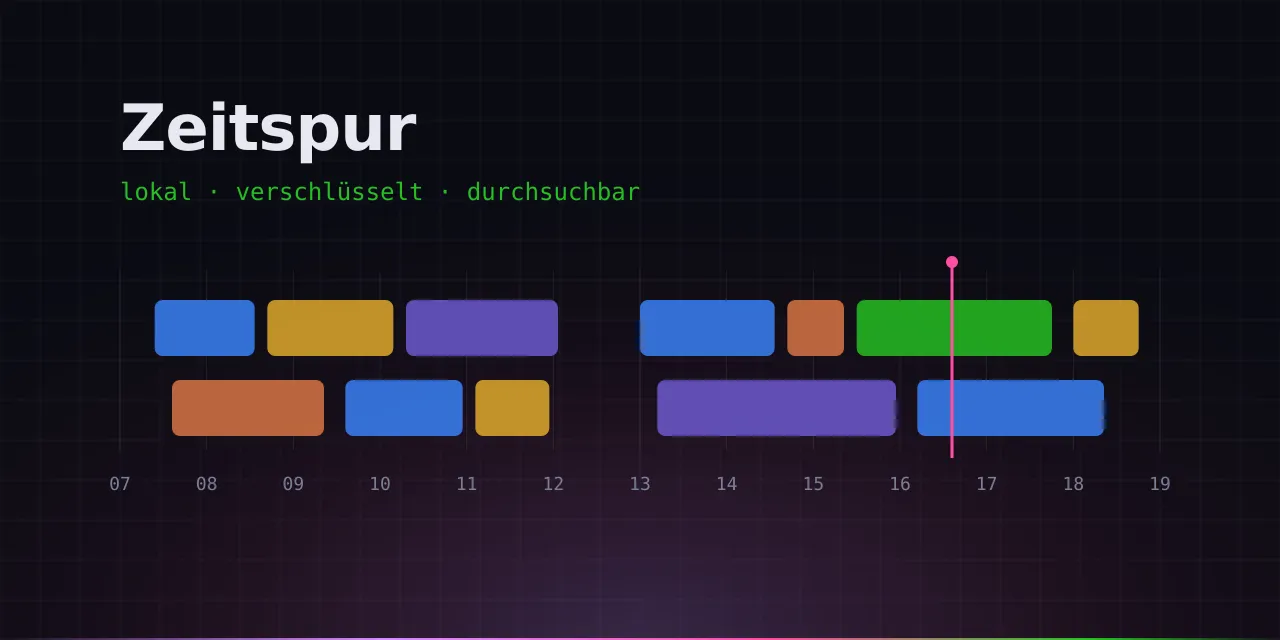
Die Idee hinter Windows Recall ist wirklich nützlich: zurückschauen können, was auf dem Bildschirm war – die Fehlermeldung von heute früh, das Dokument von letzter Woche, dessen Namen man vergessen hat. Zeitspur macht genau das, aber zu meinen Bedingungen: Alles bleibt auf dem Rechner, alles ist verschlüsselt, und nach 14 Tagen ist alles wieder weg.
So funktioniert es
Eine kleine Tray-App macht alle paar Sekunden einen Screenshot jedes Monitors. Hat sich das Bild kaum verändert, verlängert sie einfach den laufenden Eintrag, statt einen neuen zu speichern. Neue Bilder werden komprimiert, per Texterkennung (OCR) ausgelesen und in einer einzigen, mit AES-256 verschlüsselten Datenbank (SQLCipher) abgelegt. Der Schlüssel wird zufällig erzeugt und per DPAPI an mein Windows-Konto gebunden. Zu keinem Zeitpunkt liegt ein unverschlüsseltes Bild oder eine temporäre Datei auf der Platte – die Texterkennung bekommt das Bild nur im Arbeitsspeicher.
Nicht aufgenommen wird bei gesperrtem Bildschirm, nach drei Minuten ohne Eingabe, in der Pause oder wenn das aktive Fenster auf der Ausschlussliste steht – Passwortmanager, Onlinebanking, private Browserfenster.
Der Zeitstrahl
Ein Tag erscheint als 24-Stunden-Achse mit einer Spur pro Monitor. Aufeinanderfolgende Aufnahmen desselben Fensters bilden farbige Blöcke, und jedes Programm bekommt seine Farbe aus seinem eigenen Symbol. Weil sich Markenfarben oft ähneln – allein Microsoft bringt vier Blautöne mit –, prüft Zeitspur jede neue Farbe gegen die bereits vergebenen und passt sie an, bis sie klar unterscheidbar ist, auch bei Rot-Grün-Schwäche. Ein Klick auf einen Block zeigt Screenshot und erkannten Text; die Volltextsuche durchsucht alle Tage.
Claude fragen
Ein eingebauter MCP-Server gibt Claude lesenden Zugriff auf den Verlauf. Fragen wie „Was habe ich gestern um 12 Uhr gemacht?“ oder „Wann hatte ich zuletzt das Angebot für … offen?“ beantwortet Claude anhand dessen, was tatsächlich auf dem Bildschirm war – auf Wunsch samt Terminen und Anrufen. Der Server ist kein Netzwerkdienst: Claude startet ihn bei Bedarf als lokalen Prozess.
Kein Netzwerkdienst, kein offener Port, keine Cloud. Ausnahmen sind nur Plugins, die ich selbst ausdrücklich hinzufüge, und eine Update-Prüfung bei GitHub.
// Changelog
Zeitspur 0.4.0
Zeitspur: verschlüsselter, lokaler Aktivitätsverlauf für Windows mit Zeitstrahl und MCP-Server für Claude.
Installation
ZeitspurSetup-0.4.0.exeherunterladen und ausführen. Keine Administratorrechte nötig, installiert nur für das eigene Benutzerkonto. Eine vorhandene Installation wird aktualisiert; Datenbank, Schlüssel und Einstellungen bleiben erhalten. Danach hält sich Zeitspur selbst aktuell (abschaltbar unter Einstellungen → Updates).- Fehlt die Microsoft Edge WebView2-Runtime, lädt das Setup sie automatisch von Microsoft nach
- Die EXE ist nicht signiert – Windows SmartScreen kann warnen („Weitere Informationen“ → „Trotzdem ausführen“)
- Nach einem Update Claude Desktop neu starten, falls der Zeitspur-Connector dort genutzt wird
Neu in 0.4.0
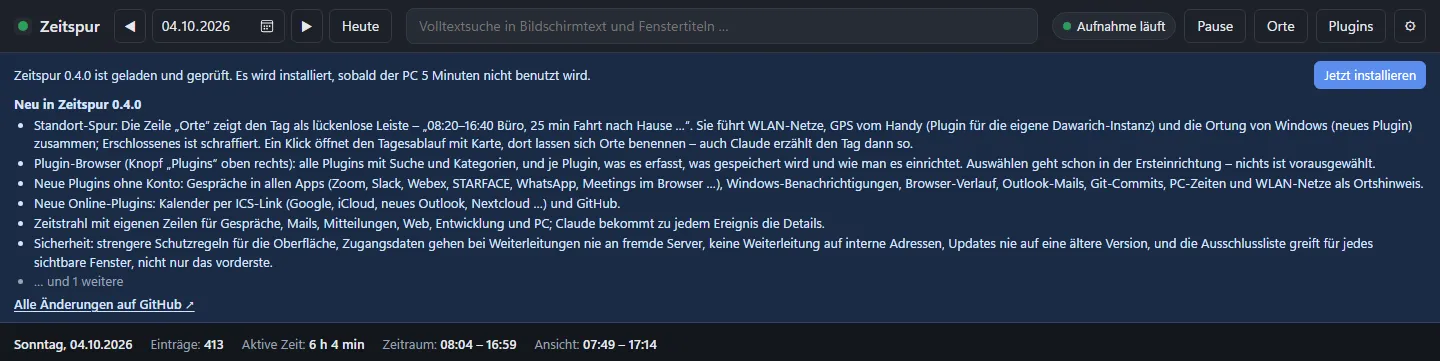
- Standort-Spur: Die Zeile „Orte“ zeigt den Tag als lückenlose Leiste – „08:20–16:40 Büro, 25 min Fahrt nach Hause …“. Sie führt WLAN-Netze, GPS vom Handy (Plugin für die eigene Dawarich-Instanz) und die Ortung von Windows (neues Plugin) zusammen; Erschlossenes ist schraffiert. Ein Klick öffnet den Tagesablauf mit Karte, dort lassen sich Orte benennen – auch Claude erzählt den Tag dann so.
- Plugin-Browser (Knopf „Plugins“ oben rechts): alle Plugins mit Suche und Kategorien, und je Plugin, was es erfasst, was gespeichert wird und wie man es einrichtet. Auswählen geht schon in der Ersteinrichtung – nichts ist vorausgewählt.
- Neue Plugins ohne Konto: Gespräche in allen Apps (Zoom, Slack, Webex, STARFACE, WhatsApp, Meetings im Browser …), Windows-Benachrichtigungen, Browser-Verlauf, Outlook-Mails, Git-Commits, PC-Zeiten und WLAN-Netze als Ortshinweis.
- Neue Online-Plugins: Kalender per ICS-Link (Google, iCloud, neues Outlook, Nextcloud …) und GitHub.
- Zeitstrahl mit eigenen Zeilen für Gespräche, Mails, Mitteilungen, Web, Entwicklung und PC; Claude bekommt zu jedem Ereignis die Details.
- Sicherheit: strengere Schutzregeln für die Oberfläche, Zugangsdaten gehen bei Weiterleitungen nie an fremde Server, keine Weiterleitung auf interne Adressen, Updates nie auf eine ältere Version, und die Ausschlussliste greift für jedes sichtbare Fenster, nicht nur das vorderste.
- Der Update-Hinweis nennt die wichtigsten Neuerungen und verlinkt alle Änderungen auf GitHub.
Prüfsumme
SHA-256
ZeitspurSetup-0.4.0.exe:cc75a37d0227c074abed8bed088a025d3430a86c35a91b232906293c518b9ba1latest.jsonist die signierte Update-Information, aus der sich installierte Versionen aktualisieren.Zeitspur 0.3.2
Zeitspur: verschlüsselter, lokaler Aktivitätsverlauf für Windows mit Zeitstrahl und MCP-Server für Claude.
Installation
ZeitspurSetup-0.3.2.exeherunterladen und ausführen. Keine Administratorrechte nötig, installiert nur für das eigene Benutzerkonto. Eine vorhandene Installation wird aktualisiert; Datenbank, Schlüssel und Einstellungen bleiben erhalten. Danach hält sich Zeitspur selbst aktuell (abschaltbar unter Einstellungen → Updates).- Fehlt die Microsoft Edge WebView2-Runtime, lädt das Setup sie automatisch von Microsoft nach
- Die EXE ist nicht signiert – Windows SmartScreen kann warnen („Weitere Informationen“ → „Trotzdem ausführen“)
- Nach einem Update Claude Desktop neu starten, falls der Zeitspur-Connector dort genutzt wird
Neu in 0.3.2
- Claude Desktop aus dem Microsoft Store: Die Registrierung findet die richtige Konfigurationsdatei und wartet, bis Claude Desktop beendet ist – sonst würde es den Eintrag wieder überschreiben.
Prüfsumme
SHA-256
ZeitspurSetup-0.3.2.exe:b92fb6e9cda4004b45ca7f75ad52f0f783bc984d71a48f7355e3d1fdce5a8203latest.jsonist die signierte Update-Information, aus der sich installierte Versionen aktualisieren.
// READMETechnische Details aus der README

Zeitspur
Ihr Arbeitstag als durchsuchbarer Zeitstrahl – lokal, verschlüsselt und mit Anbindung an Claude.
Herunterladen · Projektseite · Screenshots · Plugins · Änderungen

Zeitspur ist ein lokaler, verschlüsselter Aktivitätsverlauf für Windows – nach dem Vorbild von „Windows Recall“: Ein Tray-Dienst macht in regelmäßigen Abständen Screenshots aller Monitore, erkennt den sichtbaren Text per OCR und speichert alles in einer AES-256-verschlüsselten SQLCipher-Datenbank. Ein Zeitstrahl-Fenster zeigt, was wann geöffnet war; ein lokaler MCP-Server erlaubt Fragen wie „Was habe ich letzten Mittwoch um 12 Uhr gemacht?“ direkt in Claude. Nach 14 Tagen (konfigurierbar) werden Einträge automatisch gelöscht.
Alles bleibt auf dem Rechner. Es gibt keinen Netzwerkdienst, keinen offenen Port und keine Cloud. Ausnahmen sind die Online-Plugins, die Sie ausdrücklich hinzufügen (Kalender per ICS-Link, GitHub, Teams, Standort-Historie – jeweils nur zu dem Dienst, den Sie eintragen), die standardmäßig ausgeschaltete Karte, die Kacheln von OpenStreetMap lädt, und die Update-Prüfung der Release-Ausgabe: Sie fragt bei GitHub nach, ob es eine neue Version gibt – von Ihren Daten wird dabei nichts übertragen. Alle anderen Plugins lesen nur, was ohnehin auf dem PC liegt.
Inhalt
- Screenshots
- Funktionsweise
- Installation
- Ersteinrichtung
- Bedienung: Tray-Menü und Zeitstrahl
- Konfiguration
- Claude anbinden (MCP-Server)
- Plugins
- Datenschutz und Sicherheit
- Performance und Speicherbedarf
- Updates
- Deinstallation
- Fehlerbehebung
- Entwicklung und Build
- Lizenz
Screenshots
Alle Bilder zeigen die echte Oberfläche mit erfundenen Demo-Daten.
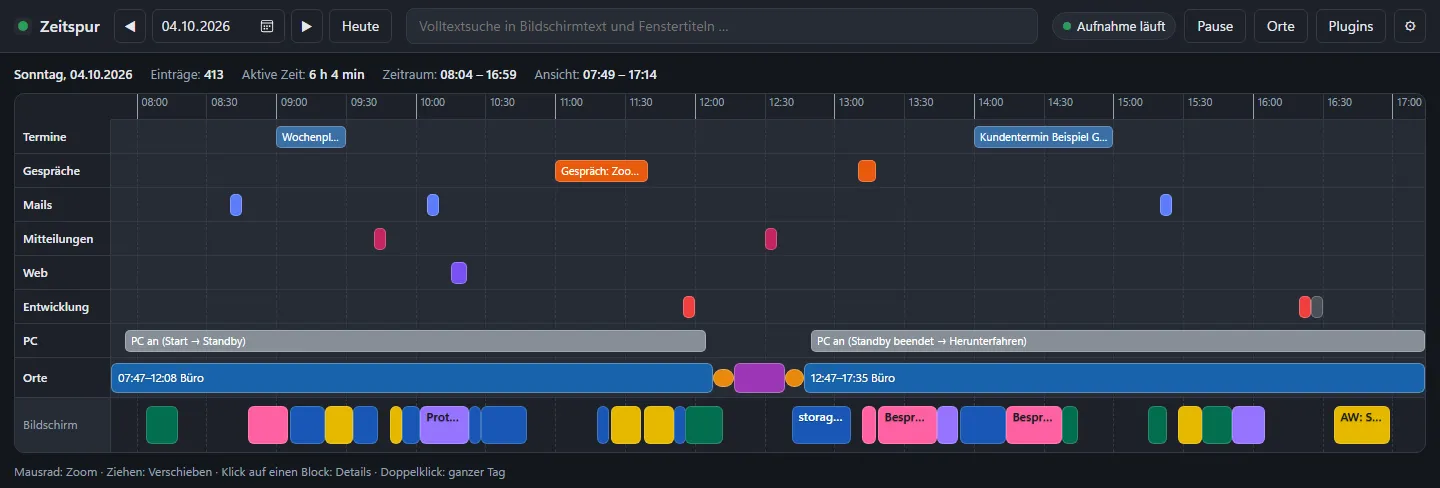
Der Zeitstrahl eines Tages. Oben stehen die Ereignisse der Plugins in eigenen Zeilen: Termine, Gespräche, Mails, Mitteilungen, besuchte Websites, Commits, PC-Zeiten und Orte. Darunter liegt die Bildschirmaktivität, ein Block je Programm und Fenster.
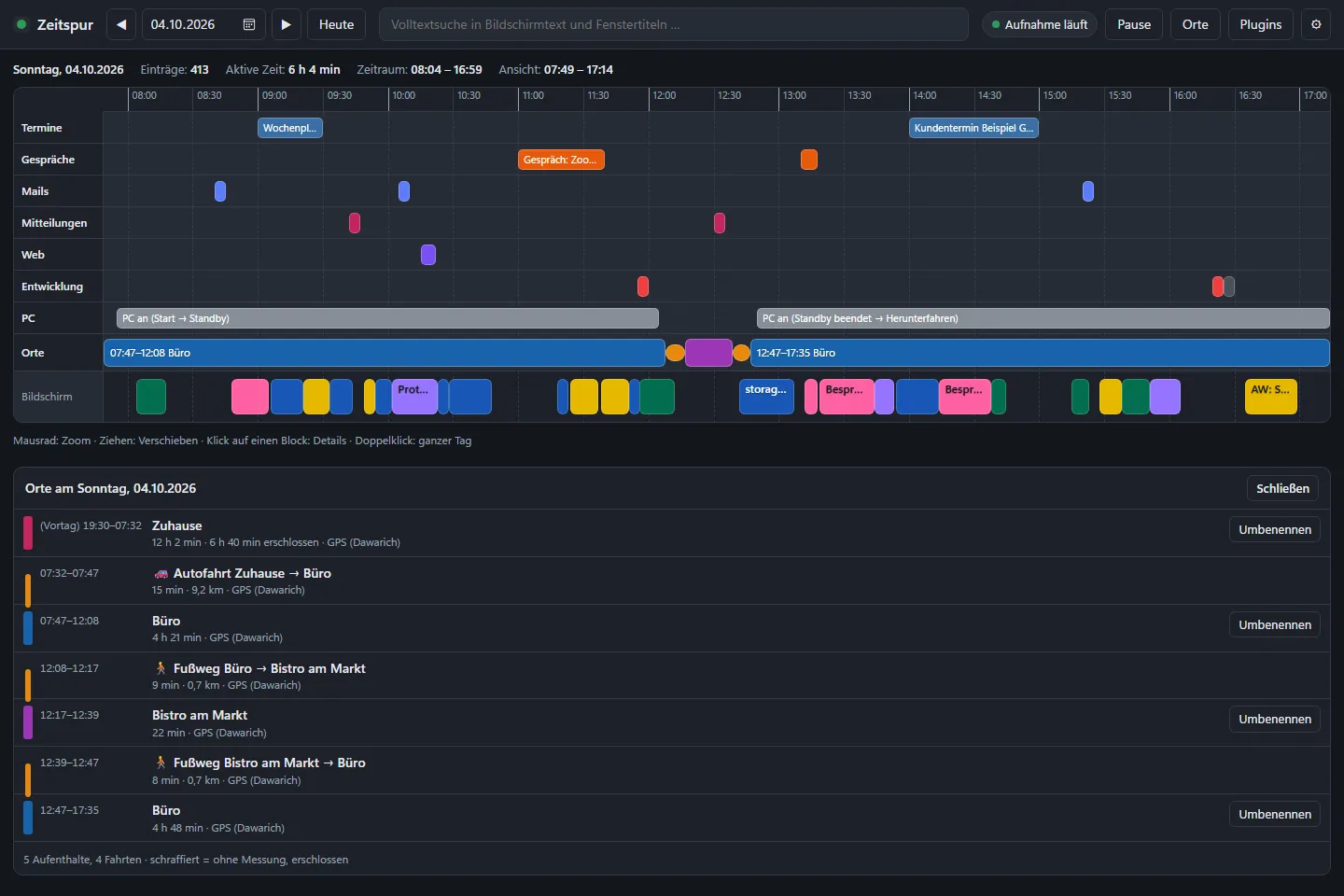
Die Standort-Spur in der Zeile „Orte“ führt GPS vom Handy, WLAN-Netze und die Ortung von Windows zu einer lückenlosen Leiste zusammen. Ein Klick öffnet den Tagesablauf mit Dauer, Entfernung und Quelle je Abschnitt; was nicht gemessen, sondern erschlossen ist – etwa die Nacht zu Hause ohne GPS-Punkte –, steht ausdrücklich dabei. Orte lassen sich dort direkt benennen (siehe Standort-Spur).
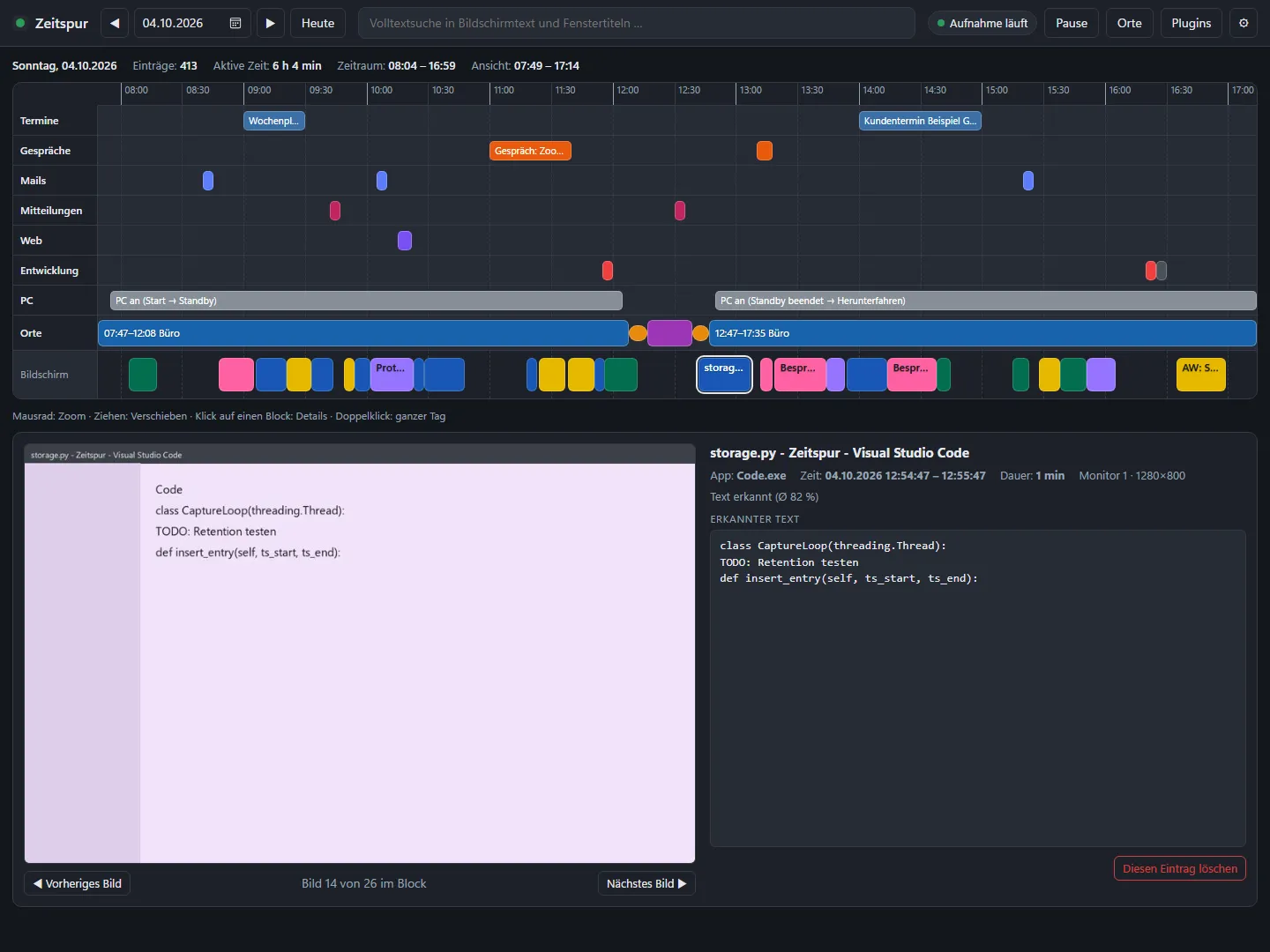
Ein Klick auf einen Block zeigt den gespeicherten Screenshot, das Programm, den Zeitraum und den erkannten Text. Mit „Vorheriges“ und „Nächstes Bild“ blättern Sie durch den Block.
Der Plugin-Browser zeigt alle Plugins mit Suche und Kategorien. Zu jedem Plugin steht, was es erfasst, was gespeichert wird und wie man es einrichtet. Die meisten Plugins arbeiten lokal, ohne Konto und ohne Netz.
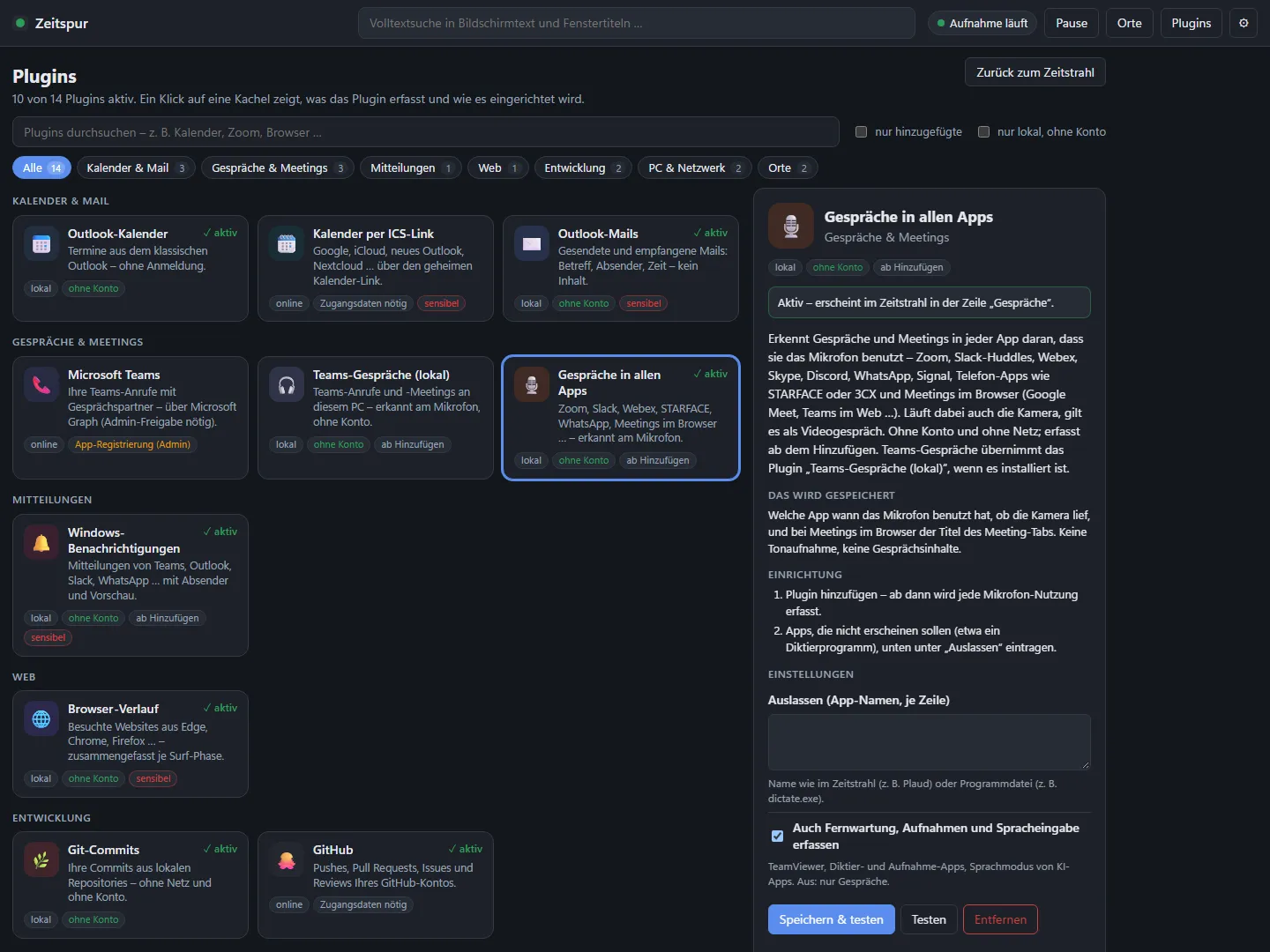
Ersteinrichtung: Welche Plugins mitlaufen, lässt sich schon beim ersten Start auswählen. Vorausgewählt ist nichts.

Updates: Liegt eine neue Version bereit, zeigt Zeitspur die wichtigsten Neuerungen und verlinkt alle Änderungen auf GitHub.
Funktionsweise
| Komponente | Datei | Aufgabe |
|---|---|---|
| Hintergrunddienst | Zeitspur.exe | Tray-Symbol, Screenshots, OCR, Aufräumen, Zeitstrahl-Fenster |
| MCP-Server | Zeitspur.exe --mcp (eigener Prozess) | wird von Claude bei Bedarf gestartet, liest die Datenbank nur |
| Datenbank | %LOCALAPPDATA%\Zeitspur\zeitspur.db | SQLCipher (AES-256), enthält Metadaten, OCR-Text (FTS5-Index) und die Screenshots als BLOBs |
| Schlüssel | %LOCALAPPDATA%\Zeitspur\key.bin | zufälliger 256-Bit-Schlüssel, per Windows-DPAPI an Ihr Benutzerkonto gebunden |
| Konfiguration | %LOCALAPPDATA%\Zeitspur\config.yaml | alle Einstellungen, siehe unten |
| Protokolle | %LOCALAPPDATA%\Zeitspur\logs\ | service.log, mcp.log (ohne Bildschirmtexte oder Fenstertitel) |
Ablauf einer Aufnahme: alle N Sekunden (Standard 5) wird jeder Monitor fotografiert. Hat sich das Bild gegenüber
dem zuletzt gespeicherten Frame kaum verändert (Standard: weniger als 1,5 % der Bildpunkte), wird nur die Enddauer
des laufenden Eintrags verlängert. Neue Frames werden verkleinert, als WebP komprimiert, verschlüsselt gespeichert
und an eine OCR-Warteschlange übergeben. Die Texterkennung läuft mit niedriger Priorität in einem eigenen
Thread und übergibt das Bild ausschließlich im Arbeitsspeicher an das mitgelieferte tesseract.exe
(stdin/stdout) – es liegt zu keinem Zeitpunkt eine unverschlüsselte Bild- oder Temp-Datei auf der Platte.
Nicht aufgenommen wird bei gesperrtem Bildschirm, nach 3 Minuten ohne Maus-/Tastatureingaben, bei manueller Pause, bei zu wenig freiem Speicherplatz sowie wenn das Vordergrundfenster auf der Ausschlussliste steht. Ist ein ausgeschlossenes Programm nur auf einem anderen Monitor zu sehen, bleibt dieser Monitor ausgespart (siehe Konfiguration).
Installation
Voraussetzungen: Windows 10 (1809) oder 11, 64 Bit. Keine Adminrechte nötig. Fehlt die Microsoft Edge WebView2-Runtime (auf Windows 11 normalerweise vorhanden, nicht aber z. B. in der Windows Sandbox), lädt das Setup sie von Microsoft nach – mit eigener Fortschrittsseite und ebenfalls ohne Adminrechte.
- Das Setup der neuesten Version herunterladen: https://github.com/Tim-Schaller/Zeitspur/releases/latest
(
ZeitspurSetup-<Version>.exe) und starten. Die Installation erfolgt pro Benutzer nach%LOCALAPPDATA%\Programs\Zeitspur\. Danach hält sich Zeitspur selbst aktuell (siehe Updates). - Optionen im Setup:
- Autostart (vorausgewählt): legt den Wert
ZeitspurunterHKCU\Software\Microsoft\Windows\CurrentVersion\Runan, derZeitspur.exe --autostartstartet. Lässt sich jederzeit in der App umschalten (siehe Automatisch mit Windows starten). - MCP-Server in Claude Desktop registrieren (optional): trägt
Zeitspurin die Konfigurationsdatei von Claude Desktop ein (claude_desktop_config.json, Sicherungskopie.bak) – auch bei der Ausgabe aus dem Microsoft Store, die ihre Datei im eigenen Paketordner liest. Claude Desktop muss dafür vollständig beendet sein (Rechtsklick auf das Claude-Symbol im Infobereich → „Beenden“); läuft es noch, fragt das Setup nach und bietet „Wiederholen“ an. Siehe auch Claude anbinden.
- Autostart (vorausgewählt): legt den Wert
- Nach dem Setup startet Zeitspur: Sofort erscheint ein kleines Startfenster mit laufendem Balken (der erste Start dauert einige Sekunden), danach das Fenster mit der Ersteinrichtung.
Startmenü-Einträge: „Zeitspur“ (öffnet den Zeitstrahl) und „Zeitspur deinstallieren“.
Hinweis: Die Programmdateien sind nicht signiert. Windows SmartScreen kann beim ersten Start des Setups warnen („Weitere Informationen“ → „Trotzdem ausführen“).
Ersteinrichtung
Beim ersten Start öffnet sich das Fenster mit einem Formular: oben die Auswahl der Plugins (optional, nichts ist vorausgewählt), darunter Aufnahmeintervall, Aufbewahrungsdauer, Speicherort der Datenbank, Bildbreite/Qualität, OCR-Sprachen und Ausschlusslisten. Mit „Speichern und starten“ wird die Konfiguration geschrieben, der DPAPI-Schlüssel erzeugt und die Datenbank angelegt. Braucht ein gewähltes Plugin noch Zugangsdaten oder Einstellungen, erscheint danach ein Hinweis mit „Jetzt einrichten“. Danach beginnt die Aufnahme; das Fenster kann geschlossen werden – der Dienst läuft im Tray weiter.
Alle Werte lassen sich später über das Zahnrad-Symbol im Fenster oder direkt in config.yaml ändern.
Automatisch mit Windows starten
Der Autostart lässt sich jederzeit umschalten – ohne Neuinstallation und ohne Adminrechte:
- Tray-Menü → „Mit Windows starten“ (Häkchen zeigt den Zustand), oder
- Einstellungen (⚙) → Abschnitt „Start“ → „Automatisch mit Windows starten“.
Beides wirkt sofort. Technisch wird der Wert Zeitspur unter
HKCU\Software\Microsoft\Windows\CurrentVersion\Run gesetzt bzw. entfernt – nur für Ihr Benutzerkonto.
Beim Anmelden startet dann Zeitspur.exe --autostart: Das Fenster bleibt versteckt, nur das
Tray-Symbol erscheint, und Aufnahme und Sync setzen kurz verzögert ein, damit die Anmeldung nicht ausgebremst wird.
Der Zustand steht bewusst nicht in config.yaml, sondern in der Registry: Denselben Eintrag setzt auch der
Installer, und Windows selbst zeigt ihn im Task-Manager unter „Autostart“, wo er ebenfalls abgeschaltet werden
kann. Eine zweite Kopie in der Konfiguration würde nur auseinanderlaufen. Zeigt der Eintrag nach einer
Neuinstallation in einen anderen Ordner auf eine alte Programmdatei, korrigiert Zeitspur ihn beim nächsten
Start automatisch.
Bedienung: Tray-Menü und Zeitstrahl
Tray-Symbol: ein Ring („Zeitachse“) mit Aufnahmepunkt. Die Farbe zeigt den Zustand (grün Aufnahme, gelb pausiert, grau gesperrt/inaktiv, blau ausgeschlossene App, rot Fehler/kein Speicherplatz), und während der Aufnahme läuft das helle Ringsegment um – steht es still, wird gerade nichts aufgezeichnet. In jedem anderen Zustand bleibt das Symbol bewusst ruhig. Die Einzelbilder sind vorberechnet und werden in genau der Größe gezeichnet, in der Windows das Symbol anzeigt; die Animation kostet keine messbare Rechenzeit.
Rechtsklick öffnet das Menü:
| Eintrag | Wirkung |
|---|---|
| Zeitstrahl öffnen | zeigt das Fenster (auch Doppelklick auf das Symbol) |
| Aufnahme pausieren | Privacy-Pause; sofort wirksam, Häkchen zeigt den Zustand |
| Aktuelle App ausschließen | trägt den Prozess des aktiven Fensters in die Ausschlussliste ein |
| Letzte 15 Minuten löschen | entfernt alle Einträge der letzten 15 Minuten inklusive Bilder |
| Status / Statistik | Zustand, Einträge heute, Datenbankgröße, offene OCR-Jobs |
| Mit Windows starten | schaltet den Autostart um (Häkchen = aktiv), sofort wirksam |
| Log-Ordner öffnen | Explorer im Protokollordner |
| Datenbank komprimieren | vollständiges VACUUM (nur nötig, wenn Sie Platz sofort zurückhaben wollen; das tägliche Aufräumen gibt Platz ohnehin frei) |
| Nach Updates suchen | nur in der Release-Ausgabe: fragt sofort nach einer neuen Version (siehe Updates) |
| Beenden | stoppt Aufnahme, OCR und Wartung, schließt die Datenbank sauber |
Zeitstrahl-Fenster
-
Kopfzeile: Datum (◀ ▶, Kalender, „Heute“), Volltextsuche, Statusanzeige, Pause-Schalter, Orte (Tagesablauf der Standort-Spur; erscheint, sobald es Ortsdaten gibt oder die Karte eingeschaltet ist), Plugins (Plugin-Browser) und Einstellungen (⚙).
-
Zeitstrahl: 24-Stunden-Achse. Oben stehen die Ereignisse der Plugins in eigenen Zeilen, darunter je Monitor eine Spur mit der Bildschirmaktivität. Aufeinanderfolgende Aufnahmen derselben App mit gleichem Fenstertitel bilden einen farbigen Aktivitätsblock. Beschriftet wird er mit dem Fenstertitel (was Sie getan haben), das Programm steht klein darunter. Die Farbe kennzeichnet das Programm und stammt aus dessen eigenem Symbol – Explorer gold, Teams blaulila, Claude dunkelorange. Zeitspur liest das Symbol aus der EXE, bestimmt die kräftigste Farbe darin und bringt sie in ein einheitliches Helligkeitsband, damit die Beschriftung lesbar bleibt. Für Programme ohne farbiges Symbol (reine Graustufen-Symbole) greift eine feste Palette, danach ein neutraler Grauton.
Markenfarben ähneln sich allerdings oft – unter den Microsoft-Programmen sind gleich vier Blautöne. Deshalb prüft Zeitspur jede neue Farbe gegen die bereits vergebenen und weicht bei Bedarf aus: zuerst über die Helligkeit (helleres Blau bleibt Blau), erst danach mit einer kleinen Drehung des Farbtons. Gemessen wird in OKLab, zusätzlich unter simulierter Rot-Grün-Schwäche; Ziel ist ein Abstand ΔE ≥ 12. Die meistgenutzten Programme kommen zuerst dran und behalten ihre Farbe daher unverändert. Mausrad zoomt um den Mauszeiger, Ziehen verschiebt den Ausschnitt, Doppelklick zeigt den ganzen Tag. Ein weißer Punkt markiert Blöcke, deren Texterkennung noch läuft; die rote Linie ist „jetzt“.
-
Klick auf einen Block öffnet die Details: Screenshot (wird erst jetzt aus der Datenbank entschlüsselt und direkt ans Fenster übergeben), App, Fenstertitel, Zeitraum, erkannter Text. Mit ◀ ▶ (oder Pfeiltasten) blättern Sie durch die Einzelbilder, „Diesen Eintrag löschen“ entfernt genau diese Aufnahme.
-
Suche: ab zwei Zeichen wird der OCR-Text und der Fenstertitel aller Tage durchsucht (Präfixsuche, Umlaute egal: „muller“ findet „Müller“, Phrasen in Anführungszeichen). Ein Klick auf einen Treffer springt zum passenden Tag und Block; Treffer werden im Text markiert.
Das Fenster nutzt die WebView2-Runtime lokal (kein HTTP-Server, kein Port); Bilder werden als Daten-URIs übergeben und landen nicht im Browser-Cache auf der Platte.
Konfiguration
Datei: %LOCALAPPDATA%\Zeitspur\config.yaml (YAML). Änderungen über das Einstellungsfenster wirken sofort,
mit Ausnahme der gekennzeichneten Werte; manuelle Änderungen an der Datei greifen beim nächsten Start.
| Schlüssel | Standard | Bedeutung |
|---|---|---|
capture_interval_seconds | 5 | Abstand zwischen zwei Aufnahmeversuchen (2–60 s) |
idle_pause_minutes | 3 | Pause ohne Eingaben nach so vielen Minuten |
retention_days | 14 | Einträge älter als so viele Tage werden täglich gelöscht |
max_image_width | 1920 | Screenshots werden auf diese Breite verkleinert (640–7680) |
webp_quality | 75 | WebP-Qualität (30–95) |
db_path | %LOCALAPPDATA%/Zeitspur/zeitspur.db | Speicherort der Datenbank (Neustart nötig) |
excluded_process_regex | KeePass.*, .*Banking.* | Prozessnamen (Regex, Groß-/Kleinschreibung egal), bei denen nicht aufgenommen wird |
excluded_title_regex | .*Inkognito.*, .*Private Browsing.*, .*InPrivate.*, .*Privates Fenster.* | Fenstertitel-Muster, bei denen nicht aufgenommen wird |
ocr_language | deu+eng | Tesseract-Sprachen (Neustart nötig; Sprachdateien liegen in tesseract\tessdata) |
change_threshold | 0.015 | Anteil geänderter Bildpunkte, ab dem ein Frame als neu gilt (0.01 = 1 %) |
max_block_minutes | 10 | spätestens danach wird auch ohne Änderung ein neues Bild gespeichert |
ocr_psm | 3 | Tesseract-Seitensegmentierung (3 automatisch, 11 verstreuter Text; Neustart nötig) |
ocr_min_confidence | 40 | Wörter mit geringerer Konfidenz (%) werden verworfen (Neustart nötig) |
ocr_queue_max | 20 | maximale Anzahl wartender OCR-Jobs im Speicher; Überschuss wird später nachgeholt |
max_db_size_gb | 20 | Größendeckel; darüber werden die ältesten Tage zuerst gelöscht |
min_free_disk_gb | 2 | unterhalb dieses freien Speichers pausiert die Aufnahme |
backup_count | 2 | so viele tägliche, verschlüsselte Sicherungen der Datenbank werden aufbewahrt (0 = aus, siehe Datenschutz und Sicherheit) |
backup_max_gb | 5 | größere Datenbanken werden nicht gesichert (Platzbedarf) |
log_level | INFO | DEBUG protokolliert deutlich mehr (Neustart nötig) |
installed_plugins | [] | hinzugefügte Plugins (outlook, teams, teams_local, wifi, dawarich, windows_location …); verwaltet über Plugins (siehe Plugins) |
plugin_settings | {} | Einstellungen je Plugin (etwa die Ordner für Git oder die WLAN-Zuordnungen); verwaltet über den Plugin-Browser |
teams_user_id | "" | Teams-Plugin: Azure-AD-Objekt-Id des Nutzers → nur eigene Anrufe (leer ⇒ Teams-Sync wird übersprungen) |
teams_user_names | [] | Teams-Plugin: Anzeigenamen als Rückfall, falls in einem Anruf keine Objekt-Id, aber ein Name steht |
map_enabled | false | Karte im Tagesablauf der Orte; lädt dann Kartenkacheln aus dem Netz (siehe Karte) |
map_tile_url | OSM | Kachel-Adresse (https, mit {z}/{x}/{y}); auf eigenen Server umbiegbar |
map_home_lat / map_home_lon | Mitte Deutschlands | Startpunkt der Karte, wenn nichts anzuzeigen ist |
map_home_zoom | 6 | Zoomstufe des Startpunkts (1–19) |
map_home_label | "" | Name des Startpunkts (etwa „Büro“); mit Namen erscheint er als Bezugspunkt und zählt als bekannter Ort |
known_places | [] | weitere benannte Orte Name;Breite;Länge[;Radius], je Zeile |
events_sync_minutes | 15 | Intervall, in dem Plugins mit eigener Historie abgeglichen werden (Kalender, Mails, Teams …) |
events_window_days | 14 | Tage rückwärts/vorwärts, die synchronisiert werden (passt zur Aufbewahrung) |
auto_update | true | Release-Ausgabe: Updates selbst installieren; false zeigt nur einen Hinweis (siehe Updates) |
update_idle_minutes | 5 | so lange ohne Maus- und Tastatureingabe, bevor ein Update installiert wird |
Die Ausschlusslisten gelten für jedes sichtbare Fenster, nicht nur für das vorderste. Steht ein ausgeschlossenes Programm im Vordergrund, pausiert die Aufnahme ganz. Ist es nur auf einem Monitor zu sehen – etwa der Passwortmanager auf dem zweiten Bildschirm, während Sie woanders arbeiten –, wird genau dieser Monitor ausgelassen. Vorsichtshalber zählt dabei auch ein Fenster, das hinter anderen liegt; nur minimierte Fenster und solche auf anderen virtuellen Desktops zählen nicht.
Claude anbinden (MCP-Server)
Der MCP-Server (stdio-Transport) steckt in derselben Programmdatei und wird mit
Zeitspur.exe --mcp gestartet. Er läuft nicht dauerhaft, sondern wird von Claude bei Bedarf
gestartet, öffnet die Datenbank nur lesend und entschlüsselt den Schlüssel wie der Dienst per DPAPI
(funktioniert daher nur unter Ihrem Windows-Konto). Der --mcp-Prozess ist unabhängig vom laufenden
Tray-Dienst; beide dürfen gleichzeitig laufen.
Hintergrund: Ursprünglich war eine separate
ZeitspurMCP.exevorgesehen. Auf dem Entwicklungsrechner hat der Virenscanner diese unsignierte EXE als Fehlalarm entfernt, weshalb der Server in die Dienst-EXE integriert wurde (Details unter „Entwicklung und Build“). Wer die separate EXE möchte, baut mit$env:ZEITSPUR_BUILD_MCP_EXE=1; sie wird dann ebenfalls unterstützt.
Claude Desktop – entweder die Setup-Option „MCP-Server in Claude Desktop registrieren“ wählen oder später
"%LOCALAPPDATA%\Programs\Zeitspur\Zeitspur.exe" --mcp --register-claude-desktopausführen. Claude Desktop muss dafür vollständig beendet sein. Solange es läuft, hält es seine Einstellungen im Speicher und schreibt seine Konfigurationsdatei bei nächster Gelegenheit komplett neu – ein Eintrag, der in der Zwischenzeit hinzugekommen ist, verschwindet dann nach wenigen Minuten wieder. Das Fenster zu schließen genügt nicht, Claude Desktop läuft danach im Hintergrund weiter. Stattdessen mit der rechten Maustaste auf das Claude-Symbol im Infobereich der Taskleiste klicken und „Beenden“ wählen. Läuft Claude Desktop noch, trägt Zeitspur nichts ein: Setup und Meldungsfenster bitten darum, Claude Desktop zu beenden, und bieten „Wiederholen“ an; in der Konsole endet der Befehl mit Rückgabewert 4 und lässt sich danach erneut ausführen. Zeitspur beendet Claude Desktop nie selbst.
Welche Konfigurationsdatei Claude Desktop liest, hängt davon ab, wie es installiert wurde – Zeitspur findet sie selbst:
| Claude Desktop installiert über | Konfigurationsdatei |
|---|---|
Microsoft Store, WinGet oder MSIX-Paket (Programm unter C:\Program Files\WindowsApps\Claude_…) | %LOCALAPPDATA%\Packages\Claude_<Kennung>\LocalCache\Roaming\Claude\claude_desktop_config.json |
klassisches Setup (Programm unter %LOCALAPPDATA%\AnthropicClaude\) | %APPDATA%\Claude\claude_desktop_config.json |
Die Store-Ausgabe läuft in einem App-Container: Dateien, die sie unter %APPDATA% anlegt, legt Windows in
Wirklichkeit in ihrem Paketordner ab – eine Datei unter %APPDATA%\Claude sieht sie dann gar nicht.
<Kennung> steht für die Herausgeber-Kennung des Pakets (derzeit pzs8sxrjxfjjc). Zeitspur trägt sich in jede
vorhandene Konfigurationsdatei ein und legt daneben jeweils eine Sicherungskopie claude_desktop_config.json.bak
an. Gibt es noch keine, wird sie dort angelegt, wo die installierte Ausgabe liest.
Wer die Datei lieber von Hand ergänzt (ebenfalls bei beendetem Claude Desktop, Pfad anpassen), trägt unter
mcpServers ein:
{
  "mcpServers": {
    "Zeitspur": {
      "command": "C:\\Users\\<Benutzer>\\AppData\\Local\\Programs\\Zeitspur\\Zeitspur.exe",
      "args": ["--mcp"]
    }
  }
}
Danach Claude Desktop wieder starten.
Claude Code (PowerShell):
claude mcp add Zeitspur -- "$env:LOCALAPPDATA\Programs\Zeitspur\Zeitspur.exe" --mcpZeitspur.exe --mcp --print-config zeigt beide Schnipsel mit dem tatsächlichen Pfad an, dazu die
Konfigurationsdatei, die Claude Desktop auf diesem PC liest (in einer Konsole ausführen; als Fenster-Programm
öffnet es sonst ein Meldungsfenster).
Bereitgestellte Werkzeuge:
| Werkzeug | Zweck |
|---|---|
get_time_context() | aktuelle Zeit, Zeitzone, Wochentage der letzten 7 Tage, Umfang der Daten – löst „gestern“, „letzten Mittwoch“ auf |
search_activity(query, from_date?, to_date?, limit=20) | Volltextsuche über OCR-Text und Fenstertitel, zeitlich einschränkbar |
get_activity_at(timestamp, window_minutes=15) | alle Einträge rund um einen Zeitpunkt, gruppiert in Aktivitätsblöcke, mit Text |
list_active_apps(day) | Tagesübersicht: welche Programme/Fenster wie lange aktiv waren |
get_entry(entry_id) | vollständiger Text und Metadaten eines Eintrags |
get_screenshot(entry_id, max_width=1280) | Screenshot als JPEG (im Speicher entschlüsselt) |
get_activity_at(...) → location | der Abschnitt der Standort-Spur zum Zeitpunkt (Aufenthalt, Fahrt oder „Ort unbekannt“) – für „Wo war ich um 9 Uhr?“ |
get_calendar(day) | alle Ereignisse der Plugins an einem Tag: Termine, Gespräche, Mails, Mitteilungen, Surf-Phasen, Commits, PC-Zeiten, WLAN und die Standort-Spur – Zusatzangaben je Ereignis unter details |
get_activity_at und list_active_apps enthalten die passenden Ereignisse zusätzlich unter dem Schlüssel
calendar, sodass Claude Bildschirmaktivität direkt einer Besprechung, einem Anruf oder einer Mail zuordnen kann.
Beispielfragen an Claude: „Was habe ich gestern um 12 Uhr gemacht?“, „Wann hatte ich zuletzt das Angebot für
Kunde XY offen?“, „Welche Programme habe ich am Dienstag am längsten benutzt?“, „Zeig mir den Screenshot zu
Eintrag 4711.“ Zeitstempel aus get_activity_at lassen sich in derselben Unterhaltung mit anderen Quellen
(z. B. einem Plaud-Connector) abgleichen.
Plugins
Termine, Gespräche, Mails, Mitteilungen, besuchte Websites, Commits, PC-Zeiten und Orte kommen aus Plugins. Alle sind im Programm enthalten, aber keines ist aktiv, bevor Sie es hinzufügen – in der Ersteinrichtung (Abschnitt „Plugins (optional)“, nichts ist vorausgewählt) oder jederzeit im Plugin-Browser: Knopf „Plugins“ oben rechts im Fenster.
Der Plugin-Browser zeigt alle Plugins als Kacheln, nach Kategorien gruppiert, mit Suche und den Filtern „nur hinzugefügte“ und „nur lokal, ohne Konto“. Die Kennzeichen auf jeder Kachel sagen auf einen Blick, worauf man sich einlässt: lokal oder online, ohne Konto, Zugangsdaten nötig oder App-Registrierung (Admin), ab Hinzufügen (das Plugin schreibt mit, rückwirkend gibt es nichts) und sensibel (heikle Daten, mit Hinweis). Ein Klick öffnet die Detailansicht: was das Plugin erfasst, was genau gespeichert wird, der Datenschutz-Hinweis, die Einrichtung Schritt für Schritt – und nach dem Hinzufügen die Felder für Zugangsdaten und Einstellungen mit „Speichern & testen“, „Testen“ und „Entfernen“.
Entfernen räumt vollständig auf: Die gespeicherten Zugangsdaten und alle Ereignisse dieses Plugins werden gelöscht. Fügen Sie es später wieder hinzu, holt die nächste Synchronisierung zurück, was die Quelle noch hat. Bildschirmaufnahme, Texterkennung, Datenbank und Zeitstrahl sind keine Plugins.
| Plugin | Kategorie | Quelle | Konto | Zeile im Zeitstrahl |
|---|---|---|---|---|
| Outlook-Kalender | Kalender & Mail | klassisches Outlook (COM) | – | Termine |
| Kalender per ICS-Link | Kalender & Mail | iCal-Link (Google, iCloud, neues Outlook, Nextcloud …) | geheimer Link | Termine |
| Outlook-Mails | Kalender & Mail | klassisches Outlook (COM) | – | Mails |
| Microsoft Teams | Gespräche & Meetings | Microsoft Graph | Entra-App (Admin) | Gespräche |
| Teams-Gespräche (lokal) | Gespräche & Meetings | Mikrofon-Protokoll von Windows | – | Gespräche |
| Gespräche in allen Apps | Gespräche & Meetings | Mikrofon- und Kamera-Protokoll von Windows | – | Gespräche |
| Windows-Benachrichtigungen | Mitteilungen | Benachrichtigungs-Datenbank von Windows | – | Mitteilungen |
| Browser-Verlauf | Web | Verlauf von Edge, Chrome, Brave, Vivaldi, Opera, Firefox | – | Web |
| Git-Commits | Entwicklung | lokale Repositories (git log) | – | Entwicklung |
| GitHub | Entwicklung | GitHub-Ereignisse | optional Token | Entwicklung |
| PC-Zeiten | PC & Netzwerk | System-Ereignisprotokoll | – | PC |
| WLAN-Netze | PC & Netzwerk | WLAN-Ereignisprotokoll | – | Orte |
| Standort-Historie (Dawarich) | Orte | GPS vom Handy über die eigene Dawarich-Instanz | Token | Orte |
| Windows-Standort | Orte | Ortung von Windows | – | Orte |
Alle Ereignisse landen verschlüsselt in derselben Datenbank, werden nach retention_days mitgelöscht und stehen
über den MCP-Server bereit (get_calendar sowie das Feld calendar in get_activity_at/list_active_apps,
Zusatzangaben je Ereignis unter details). Plugins mit eigener Historie werden alle events_sync_minutes für
ein Fenster von ±events_window_days um heute abgeglichen; beim Blättern in einen weiter zurückliegenden Tag
wird dieser bei Bedarf nachgeladen. Plugins, die nur den Moment sehen (Gespräche, Mitteilungen), schreiben
laufend mit.
Zugangsdaten (Tokens, geheime Links) liegen DPAPI-geschützt im Datenordner unter plugins\<id>.bin (Teams und
Dawarich: teams_credentials.bin bzw. dawarich_credentials.bin), nie in der config.yaml; die Einstellungen
der Plugins stehen dort unter plugin_settings. Online-Plugins sprechen nur
https und prüfen Zertifikate immer; Zugangsdaten stehen nur im Authorization-Header, nie in Adressen,
Protokollen oder Fehlermeldungen, und eine Weiterleitung auf einen anderen Server bekommt sie nicht mit.
Plugins lassen sich bewusst nicht aus fremden Dateien nachladen: Ein Plugin läuft im selben Prozess, der den
Datenbankschlüssel hält, und könnte alles lesen. Ein neues Plugin wird in zeitspur/plugins.py eingetragen;
Plugin-Browser und Ersteinrichtung bauen sich aus seiner Selbstbeschreibung, ohne dass die Oberfläche angepasst
werden muss.
Outlook-Kalender
Plugin outlook. Zeitspur liest die Termine über das lokale COM-Objekt
Outlook.Application aus dem klassischen Outlook (Outlook Object Model), das denselben Postfach-Account
nutzt wie das neue Outlook. Es ist keine zusätzliche Anmeldung nötig. Voraussetzung ist ein installiertes
klassisches Outlook (Microsoft 365 Apps / Office). Läuft nur das neue Outlook (olk.exe) ohne klassische
Installation, steht COM nicht zur Verfügung und die Kalenderspur bleibt leer.
Zu jedem Termin werden Betreff, Zeitraum, Ort, Organisator und Teilnehmer gespeichert; Besprechungen und einfache Termine werden unterschieden. Ist kein klassisches Outlook installiert, lässt sich das Plugin nicht hinzufügen; der Plugin-Browser nennt dann den Grund. Für das neue Outlook gibt es das Plugin Kalender per ICS-Link.
Teams-Anrufe (Microsoft Graph)
Plugin teams. Anrufdauer und Teilnehmer kommen aus communications/callRecords der Microsoft-Graph-API.
Das erfordert eine einmalige Einrichtung durch einen Administrator Ihres Microsoft-365-Tenants:
- Im Azure-Portal (Microsoft Entra ID) unter „App-Registrierungen“ eine neue App anlegen (Single Tenant).
- Unter „API-Berechtigungen“ die Anwendungsberechtigung (nicht delegiert)
CallRecords.Read.Allfür Microsoft Graph hinzufügen und Administratorzustimmung erteilen. - Unter „Zertifikate & Geheimnisse“ ein Client-Secret erzeugen.
- Tenant-Id (Verzeichnis-Id), Client-Id (Anwendungs-Id) und das Client-Secret notieren.
In Zeitspur dann: Plugins (oben rechts) → Microsoft Teams → „Hinzufügen“, die drei Werte und Ihre
Objekt-Id eintragen und „Speichern & testen“ wählen. Das Client-Secret
wird per DPAPI geschützt in %LOCALAPPDATA%\Zeitspur\teams_credentials.bin abgelegt, nicht im Klartext.
Der Client-Credentials-Flow (App-only) benötigt keine Benutzeranmeldung.
Die Eingabefelder für Geheimnisse werden nie vorbefüllt; der Knopf „Anzeigen“ holt die gespeicherten
Werte wieder hervor, falls Sie sie anderswo verloren haben. Das ist kein Sicherheitsverlust: Die Daten
liegen DPAPI-geschützt und an Ihr Windows-Konto gebunden – wer an der entsperrten Sitzung sitzt, käme
ohnehin an sie heran. Ohne diesen Weg wären sie nur schreibbar und dauerhaft unerreichbar. Microsoft hält callRecords nur
etwa 30 Tage vor; Zeitspur fragt daher höchstens die letzten 30 Tage ab. Ohne erteilten Admin-Consent
schlägt der Verbindungstest mit einer Graph-Fehlermeldung fehl.
Nur die eigenen Anrufe. CallRecords.Read.All liefert grundsätzlich alle Anrufe des gesamten Tenants.
Damit Zeitspur ausschließlich Ihre eigenen ein- und ausgehenden Anrufe zeigt, muss Ihre Azure-AD-Objekt-Id
in teams_user_id hinterlegt sein (Entra-Portal → Benutzer → Ihr Profil → „Objekt-ID“). Diese Id lässt sich mit
der reinen CallRecords.Read.All-Berechtigung nicht automatisch aus der E-Mail-Adresse ermitteln (der
Verzeichnis-Lesezugriff GET /users erfordert eine zusätzliche Berechtigung und liefert sonst 403). Als
Rückfall dient teams_user_names (eine Liste von Anzeigenamen wie "Mustermann, Max"), falls einmal keine
Objekt-Id, aber ein Name in den Anrufdaten steht. Ist keine Identität konfiguriert, synchronisiert Zeitspur
bewusst gar keine Teams-Anrufe (statt den ganzen Tenant einzulesen).
Pro Anruf werden Beginn, Dauer, Typ, Richtung und der Gesprächspartner gespeichert. Der Betreff nennt die
Richtung und den Gegenpart, z. B. „Teams-Anruf (ausgehend) mit Musterfrau, Erika“ oder „Teams-Anruf (eingehend)
mit Beispiel, Bernd“; reine Telefonate zeigen die Rufnummer. Der eigene Name wird dabei nie als Gesprächspartner
angezeigt. Die Teilnehmer liefert die Sammelabfrage nicht mit — Zeitspur lädt sie je Anruf einzeln nach
($expand=participants_v2) und merkt sich die Zuordnung „mein Anruf?“ dauerhaft, damit nicht bei jedem Sync
hunderte Einzelabrufe anfallen. Lässt sich ein Teilnehmer im Verzeichnis nicht auflösen (Microsoft trägt dann
die Objekt-Id als Anzeigename ein), erscheint der Anruf ohne Namen statt mit einer kryptischen Id.
Teams-Gespräche lokal (ohne Entra-App)
Plugin teams_local – die Alternative, wenn keine App-Registrierung möglich oder gewünscht ist. Microsoft
gibt die Anrufliste nur an eine registrierte App mit Admin-Zustimmung heraus (für callRecords gibt es
keine delegierte Berechtigung). Windows protokolliert aber für jede App, wann sie das Mikrofon benutzt –
dieselbe Quelle wie das Mikrofon-Symbol in der Taskleiste. Benutzt Teams das Mikrofon, läuft ein Anruf
oder eine Besprechung.
- Nur dieser PC. Gespräche am Handy (Teams-App) oder am Tischtelefon erfasst das Plugin nicht – dort
benutzt Teams ein anderes Mikrofon. Die kennt nur Microsoft Graph, also das Plugin
teamsmit Entra-App. Wer die Registrierung hat, ist mitteamsvollständiger bedient;teams_localist die Lösung für Umgebungen ohne sie. - Keine Einrichtung: keine Zugangsdaten, kein Admin, keine Netzverbindung. Hinzufügen genügt.
- Genaue Zeiten, auch für Anrufe, die nur geklingelt haben.
- Gegenüber nur, wenn Teams es zeigt: Während des Gesprächs werden die Titel aller Teams-Fenster gelesen (nicht nur des vordersten). Steht dort „Anruf von …“ oder hat die Besprechung ein eigenes Fenster, wird das übernommen – sonst heißt der Eintrag schlicht „Teams-Gespräch“. Ist die Aufnahme pausiert, werden keine Fenstertitel gelesen.
- Erst ab dem Hinzufügen: Windows merkt sich nur die jeweils letzte Nutzung. Zeitspur sieht alle 5 Sekunden nach und schreibt selbst mit; rückwirkend gibt es nichts außer dieser letzten Nutzung.
- Nutzungen unter 5 Sekunden (Gerätetest, Fehlklick) zählen nicht als Gespräch.
- Noch nicht selbst geprüft: ob ein stummgeschalteter Teilnehmer weiter als „Mikrofon in Benutzung“ gilt. Teams hält das Gerät beim Stummschalten in der Regel offen, dann zählt es.
Beide Teams-Plugins lassen sich gleichzeitig verwenden; ein Gespräch erscheint dann zweimal – einmal mit Gesprächspartnern aus Microsoft Graph, einmal mit den Zeiten vom Mikrofon.
Gespräche in allen Apps
Plugin calls_local – dieselbe Quelle wie bei teams_local, aber für jede App: Zoom, Slack-Huddles, Webex,
Skype, Discord, WhatsApp, Signal, Telefon-Apps wie STARFACE, 3CX oder MicroSIP und Meetings im Browser (Google
Meet, Teams im Web …). Läuft während des Gesprächs auch die Kamera derselben App, heißt der Eintrag
„Gespräch: Zoom mit Video“.
- Keine Einrichtung, kein Konto, kein Netz. Erfasst ab dem Hinzufügen; Nutzungen unter 5 Sekunden zählen nicht.
- Keine Inhalte: Gespeichert werden App, Beginn, Ende und ob die Kamera lief – keine Tonaufnahme, keine Gesprächspartner. Nur bei Meetings im Browser wird der Titel des Meeting-Tabs übernommen, und nur, wenn er eindeutig nach einem Meeting aussieht („Meet – abc-defg-hij“); alle anderen Tabs bleiben außen vor, und bei pausierter Aufnahme werden gar keine Fenstertitel gelesen.
- Fernwartung (TeamViewer, AnyDesk), Aufnahme-Apps (z. B. Plaud) und der Sprachmodus von KI-Apps erscheinen als „Fernwartung“, „Aufnahme“ bzw. „Spracheingabe“ – abschaltbar mit „Auch Fernwartung, Aufnahmen und Spracheingabe erfassen“. Einzelne Apps lassen sich unter „Auslassen“ ausschließen; Windows-eigene Nutzungen (Einstellungen, Windows Hello, Kamera-App) zählen nie.
- Ist
teams_localinstalliert, überlässt dieses Plugin ihm die Teams-Gespräche – dort gibt es zusätzlich den Gesprächspartner aus dem Fenstertitel.
Windows-Benachrichtigungen
Plugin notifications. Schreibt die Mitteilungen mit, die Windows anzeigt – von Teams, Outlook, Slack, WhatsApp,
Signal und jeder anderen App. Gelesen wird nur lesend aus der Benachrichtigungs-Datenbank von Windows
(%LOCALAPPDATA%\Microsoft\Windows\Notifications\wpndatabase.db). Windows behält Mitteilungen dort nur kurz;
Zeitspur sieht alle 30 Sekunden nach und speichert neue – rückwirkend gibt es nichts.
Heikel, deshalb mit Hinweis im Plugin-Browser: Mitteilungen enthalten oft Nachrichten anderer Menschen. Gespeichert werden App, Titel (meist der Absender) und – abschaltbar – die Textvorschau. Windows-Systemmeldungen bleiben standardmäßig außen vor, einzelne Apps lassen sich ausschließen oder ausschließlich zulassen. Solange die Aufnahme pausiert, wird nichts gelesen.
Browser-Verlauf
Plugin browser_history. Liest den Verlauf aller gefundenen Profile von Edge, Chrome, Brave, Vivaldi, Opera und
Firefox – nur lesend, während der Browser läuft, ohne Kopie auf der Platte (Chromium-Browser halten ihren Verlauf
fast dauerhaft gesperrt; Zeitspur liest ihn deshalb als Momentaufnahme, ohne den Browser zu stören).
InPrivate/Inkognito landet gar nicht erst im Verlauf.
Statt jedes einzelnen Aufrufs erscheinen Surf-Phasen: zusammenhängende Besuche ohne Pause über 5 Minuten,
höchstens eine Stunde je Block, mit den meistbesuchten Websites als Betreff („github.com, docs.python.org +2“).
Die Seitentitel stehen Claude in details zur Verfügung (abschaltbar mit „Seitentitel speichern“). Bewusst nicht
gezählt werden Adresswechsel, die eine Web-App per Skript auslöst – manche Anwendungen erzeugen so zehntausende
Verlaufseinträge am Tag –, Zwischenstationen von Weiterleitungen, Inhalte in Rahmen und das Neuladen derselben
Seite innerhalb einer Minute.
Nie gespeichert werden Seiten, deren Titel auf die Ausschlussliste der Aufnahme passt (etwa „.Banking.“), und
Domains unter „Domains auslassen“ – samt Unterdomains (bank.de schließt online.bank.de mit aus).
Kalender per ICS-Link
Plugin ics. Liest beliebig viele Kalender über ihre iCal-Adresse – damit lassen sich auch Kalender nutzen, an die
das Outlook-Plugin nicht herankommt: das neue Outlook und Outlook.com („Kalender veröffentlichen“), Google
Kalender („Privatadresse im iCal-Format“), iCloud („Öffentlicher Kalender“), Nextcloud und alle anderen
Dienste mit ICS-Export. Je Zeile ein Link, optional mit Namen davor: Arbeit | https://… (webcal:// geht auch).
- Serientermine samt Ausnahmen werden aufgelöst, Zeitzonen korrekt umgerechnet (auch Googles
X-WR-TIMEZONE), abgesagte Termine ausgelassen, ganztägige gekennzeichnet. - Der Link ist der Schlüssel – wer ihn kennt, kann den Kalender lesen. Er wird deshalb wie ein Passwort
behandelt: DPAPI-geschützt gespeichert, nur über
httpsabgerufen und nie in Protokollen oder Fehlermeldungen genannt; dort steht höchstens der Name des Kalenders. - Scheitert ein Kalender, scheitert der Abgleich als Ganzes – sonst würden seine schon gespeicherten Termine als „gelöscht“ entfernt.
Outlook-Mails
Plugin outlook_mail. Zeigt, wann Sie welche Mails geschrieben und bekommen haben – aus „Gesendete Elemente“ und
dem Posteingang des klassischen Outlook, über dieselbe COM-Schnittstelle wie der Kalender, ohne Anmeldung.
Gespeichert werden Betreff, Absender bzw. Empfänger und Uhrzeit, nie Mailtexte oder Anhänge. Gesendete und
empfangene Mails lassen sich einzeln abwählen. Besprechungsanfragen und Berichte zählen nicht als Mail.
Git-Commits und GitHub
Plugin git zeigt Ihre eigenen Commits aus den Repositories in den gewählten Ordnern (Unterordner werden bis zu
drei Ebenen tief durchsucht, node_modules, virtuelle Umgebungen und versteckte Ordner ausgelassen). Eigene Commits
erkennt es an Name oder E-Mail-Adresse – aus den Einstellungen oder aus der Git-Konfiguration des jeweiligen
Repositories. Ohne Netz und ohne Konto; Git für Windows muss installiert sein.
Plugin github zeigt Ihre GitHub-Aktivität: Pushes, Pull Requests, Reviews, Issues, Kommentare, Releases. Der
Benutzername genügt für öffentliche Aktivität; mit einem persönlichen Zugriffstoken (optional, DPAPI-geschützt)
auch die in privaten Repositories. GitHub liefert höchstens die letzten 90 Tage bzw. 300 Ereignisse.
PC-Zeiten und WLAN-Netze
Plugin pc_times liest aus dem System-Ereignisprotokoll, wann der PC an war – eingeschaltet, aus dem Standby
geholt, schlafen gelegt, heruntergefahren –, auch rückwirkend und für Zeiten, in denen Zeitspur nicht lief. Es
kennt den klassischen Ruhezustand ebenso wie den modernen Standby von Notebooks (Bildschirm aus); kurzes
Aufwachen im Standby unter zwei Minuten zählt nicht. Ein Neustart ohne vorheriges Herunterfahren (Absturz, Strom
weg) beendet die Zeit davor beim letzten bekannten Ereignis. Sperren und Entsperren stehen nur im
Sicherheitsprotokoll, das ohne Adminrechte nicht lesbar ist – sie fehlen deshalb.
Plugin wifi liest aus dem WLAN-Protokoll, mit welchem Funknetz der PC wann verbunden war. Kurze Unterbrechungen
im selben Netz (Standby, Funkloch) werden zu einer Verbindung zusammengefasst. Mit Zuordnungen wie
Firma-WLAN = Büro wird daraus ein Ortshinweis ohne GPS: Der Eintrag heißt dann „Büro (WLAN Firma-WLAN)“,
und Claude darf sagen „du warst im Büro“. Groß-/Kleinschreibung, Leer- und Bindestriche im Netznamen zählen nicht
(Firma-WLAN trifft auch FirmaWLAN); ein Netz, das nichts über den Ort sagt – etwa der Hotspot des Handys –,
lässt sich mit Handy-Hotspot = - ausnehmen. Kabelverbindungen erscheinen nicht. Das WLAN fließt in die
Standort-Spur ein.
Standort-Spur: wo war ich wann?
Die Zeile „Orte“ im Zeitstrahl ist eine lückenlose Leiste: „07:58–12:05 Büro“, „🚗 18 min → Zuhause“, „18:20–23:10 Zuhause“ – Aufenthalt, Fahrt, Aufenthalt, ohne Überlappungen. Zeitspur führt dafür alle Ortsquellen zusammen, die Sie installiert haben:
| Quelle | weiß gut | weiß nicht |
|---|---|---|
| Standort-Historie (Dawarich) | wo Sie sind (Handy-GPS), Fahrten mit Strecke | nichts, wenn das Handy schweigt |
| WLAN-Netze | wo der PC ist (mit Zuordnung „Netzname = Ort“) | wo Sie sind, wenn der PC zu Hause bleibt |
| Windows-Standort | Koordinaten des PCs, auch ohne Zuordnung | unterwegs nichts (der PC ist dann aus) |
Jede Quelle reicht allein: Wer kein Handy-GPS möchte, bekommt die Leiste auch nur aus WLAN oder Windows-Standort.
So entsteht die Leiste:
- Widersprechen sich Quellen, gewinnt die verlässlichere: GPS-Aufenthalte vor GPS-Fahrten vor WLAN bei wachem PC vor Windows-Standort vor WLAN im Standby. Das Handy beim Kunden schlägt den Laptop, der zu Hause im WLAN hängt.
- Derselbe Ort heißt überall gleich: Koordinaten im Radius eines bekannten Orts, gleiche Namen aus WLAN und Dawarich (Rechtsformen wie „GmbH“ zählen nicht) und unbenannte Koordinaten, die lange mit einem benannten WLAN zusammenfallen, werden ein Ort. Namen aus Dawarich gelten auch an Tagen, an denen Dawarich sie nicht nennt.
- Lücken werden erschlossen, nicht erfunden: Zwischen zwei Belegen am selben Ort ohne Fahrt war man dort; bis zur nächsten Abfahrt und ab der Ankunft ebenso (das Handy meldet sich im Stillstand selten). Zwischen zwei verschiedenen Orten mit bis zu zwei Stunden Abstand steht eine nicht aufgezeichnete Fahrt. Alles darüber hinaus heißt „Ort unbekannt“. Erschlossene Teile sind schraffiert – die Leiste ist lückenlos, aber ehrlich.
- Kurze „Fahrten“ vom Ort zum selben Ort (Parkplatz, GPS-Zittern) und Halte unter drei Minuten mitten in einer Fahrt verschwinden.
Ein Klick auf die Leiste oder der Knopf „Orte“ oben öffnet den Tagesablauf: chronologisch, mit Dauer, Entfernung und Quelle je Abschnitt, daneben (wenn eingeschaltet) die Karte – siehe Screenshots. Dort lässt sich jeder Ort benennen – mit Koordinaten wird daraus ein bekannter Ort (Radius 150 m), ohne Koordinaten eine WLAN-Zuordnung. Das wirkt sofort und rückwirkend, auch für Claude.
Claude bekommt die Leiste statt der einzelnen Belege: In get_calendar und im Feld calendar stehen
Abschnitte mit source: "standort" und der Kategorie „Aufenthalt“, „Fahrt“ oder „Ort unbekannt“, unter
details die Quellen und – falls erschlossen – wie viel davon ohne Messung ist. get_activity_at liefert im
Feld location den Abschnitt zum Zeitpunkt (place, coordinates, kind, Zeitraum, inferred).
Standort-Historie (Dawarich)
Plugin dawarich. Zeitspur liest aus einer eigenen Dawarich-Instanz die GPS-Punkte Ihres Handys
(/api/v1/points) und berechnet daraus selbst Aufenthalte (mindestens 5 Minuten im Umkreis von 120 m) und die
Fahrten dazwischen – mit Strecke, Entfernung und, wo es eindeutig ist, der Fortbewegungsart (über 40 km/h Auto,
unter 8 km/h zu Fuß). Dawarichs eigene Aufenthalte (/api/v1/visits) liefern nur noch die Namen.
Die Punkte werden je Tag abgeholt und verschlüsselt in der eigenen Datenbank gespeichert. Abgeschlossene Tage holt der nächste Abgleich nicht erneut; heute und Tage, für die das Handy noch Punkte nachliefern könnte (bis sechs Stunden nach Tagesende), schon. Zwischen zwei Anfragen liegt gut eine Sekunde – Dawarich erlaubt 60 je Minute.
Steht ein Proxy vor Dawarich, muss er /api/v1/points und /api/v1/visits durchlassen. Fehlt
/api/v1/points (404), fällt Zeitspur auf Dawarichs eigene Aufenthalte und Fahrten (/api/v1/tracks) zurück –
dann mit deren Schwächen: Lücken, Orte ohne Koordinaten, „Fahrten“ über einen ganzen Arbeitstag. „Speichern &
testen“ sagt, welcher Weg gilt.
Einrichtung: Plugins (oben rechts) → Standort-Historie (Dawarich) → „Hinzufügen“, Basis-Adresse und Token eintragen und „Speichern & testen“ wählen.
Sicherheit
- Nur https.
http://wird abgelehnt — der Token ginge sonst im Klartext durchs Netz. - Adresse und Token liegen DPAPI-geschützt in
%LOCALAPPDATA%\Zeitspur\dawarich_credentials.bin, nicht in derconfig.yaml. - Der Token wandert ausschließlich in den
Authorization-Header — nie in die URL (URLs landen in Proxy-Logs), nie in Protokolle und nie in Fehlermeldungen. - Es wird ausschließlich gelesen; die Schnittstelle kennt kein POST/PUT/DELETE.
Was gespeichert wird
| Art | Inhalt |
|---|---|
| GPS-Punkt | Zeit, Breite, Länge, Genauigkeit (Tabelle location_points, gelöscht nach retention_days) |
| Aufenthalt | Koordinaten, Name aus Dawarich (falls vorhanden) |
| Fahrt | Start, Ziel, Entfernung, Strecke vereinfacht (höchstens 500 Punkte, Abweichung unter ~10 m) |
Eigenheiten, die bewusst so behandelt werden
- Ungenaue Punkte (über 200 m, Funkzelle) und einzelne Ausreißer (weit weg und sofort zurück) fliegen raus.
- Meldet sich das Handy stundenlang nicht, bleibt der Aufenthalt bestehen; Funkstille über drei Stunden wird als erschlossen markiert.
- Aufenthalte mit Status
declinedhat der Nutzer verworfen – ihr Name wird nicht verwendet. - Im Rückfall ohne Rohpunkte: Die Einheit von
distanceist seitens Dawarich nicht zugesichert; eine Entfernung erscheint nur, wenn sie plausibel ist. Ganztages-Tracks werden an ihren Motorabschnitten in einzelne Fahrten zerlegt. - Ist der Dawarich-Server nicht erreichbar (502/504 oder TLS-Fehler), meldet der Sync das und stoppt die anderen Quellen nicht.
Wenn der Abruf fehlschlägt — erst hier nachsehen
- Die Adresse im Browser öffnen. Lädt
https://<Ihr-Server>/dort nicht, liegt das Problem beim Server oder im Netz, nicht bei Zeitspur. - Eine private Adresse (etwa
10.x.x.x) im DNS ist nicht zwingend ein Fehler. Manche Netze lösen denselben Namen intern anders auf als von außen (Split-Horizon-DNS). Zeitspur verlangt trotzdem immerhttps://– überhttp://ginge der Token im Klartext durchs Netz. - Ein TLS-Fehler ist nichts, was Zeitspur reparieren könnte. Dann fehlt dem Server gerade ein
gültiges Zertifikat; das gehört auf dem Server behoben. Ein Umweg über HTTP oder eine abgeschaltete
Zertifikatsprüfung kommt nicht in Frage – der Token wäre sonst mitlesbar. Ein Test
(
test_certificate_verification_is_never_disabled) hält das fest. - Ein leeres Ergebnis heißt „nichts aufgezeichnet“, nicht „Fehler“.
Windows-Standort
Plugin windows_location. Fragt alle paar Minuten (einstellbar, Standard 5)
die Ortung von Windows, wo der PC gerade ist – nur solange er wach ist und die Aufnahme läuft. Nach dem
Aufwachen wartet es eine Minute, bis Windows neu geortet hat; Messungen ungenauer als 500 m werden verworfen.
Daraus entstehen Aufenthalte für die Standort-Spur, auch ohne Handy und ohne WLAN-Zuordnung.
Voraussetzung: Windows-Einstellungen → Datenschutz und Sicherheit → Position: „Ortungsdienste“ und
„Desktop-Apps den Zugriff auf Ihren Standort erlauben“. Zeitspur liest die Position über
System.Device.Location aus dem .NET Framework – keine zusätzliche Bibliothek. Ehrlich gesagt: Für die
Ortung über WLAN fragt Windows selbst den Ortungsdienst von Microsoft; das tut Windows, sobald die Ortung
eingeschaltet ist, auch ohne Zeitspur.
Karte (OpenStreetMap)
Standardmäßig aus. Neben den Online-Plugins, die Sie selbst hinzufügen, und der Update-Prüfung ist die Karte die einzige Stelle, an der Zeitspur Daten aus dem Internet holt. Einschalten unter Einstellungen (⚙) → „Karte anzeigen (lädt Kacheln aus dem Netz)“.
Ist sie an, zeigt der Tagesablauf (Knopf „Orte“) neben der Liste eine Karte: Aufenthalte als Punkte in der Farbe ihrer Leiste, Fahrten als Linie, nicht aufgezeichnete Fahrten gestrichelt. Ein Klick auf einen Abschnitt – in der Leiste, in der Liste oder auf der Karte – hebt ihn überall hervor und rückt die Karte dorthin.
Was das kostet, ehrlich gesagt: Kartenkacheln werden pro Bildausschnitt von tile.openstreetmap.org
geladen. Der Kachel-Server erfährt dadurch, welche Gegenden Sie sich ansehen. Ihre Aufenthalte selbst
werden nicht übertragen – aber aus den abgerufenen Kacheln lässt sich ableiten, wohin Sie schauen. Deshalb
ist die Karte abschaltbar und im Auslieferungszustand aus. Solange sie aus bleibt, erfährt kein Kachel-Server
etwas über Ihre Orte.
Technisch:
- Leaflet ist mitgeliefert, es wird kein CDN angesprochen. Die Programmbibliothek selbst lädt nichts nach; erst die geöffnete Karte holt Kacheln.
- Die Kachel-Adresse steht in
map_tile_urlund lässt sich auf einen eigenen Kachel-Server umbiegen – dann verlässt auch dafür nichts Ihr Netz. Sie musshttpssein und{z}/{x}/{y}enthalten. - Die Namensnennung „© OpenStreetMap-Mitwirkende“ wird eingeblendet; das ist bei OSM-Daten (ODbL) Pflicht.
- Startpunkt: Ohne Aufenthalte öffnet die Karte beim eingestellten Startpunkt – ab Werk mit Blick auf ganz
Deutschland. Über
map_home_lat,map_home_lon,map_home_zoomundmap_home_labellässt sich ein eigener Bezugspunkt setzen, etwa das Büro; mit Namen erscheint er als blauer Punkt.
Ortsnamen ohne fremden Dienst: Namen kommen aus Ihren bekannten Orten, Ihren WLAN-Zuordnungen und dem
name-Feld von Dawarich. Richten Sie in Dawarich eine Ortsauflösung ein (z. B. Photon), erscheinen dort auch
Straße und Betrieb; Zeitspur kürzt die Adresse („Supermarkt, Musterweg 2, Beispielstadt“) und fragt selbst
keinen Geocoder.
Bekannte Orte: aus Koordinaten werden Namen
Damit Claude „Du warst im Büro“ sagen kann statt „Koordinaten 52.51627, 13.37770“, lassen sich Orte
benennen – am einfachsten im Tagesablauf mit „Benennen“ bzw. „Umbenennen“. Ein benannter
Kartenstartpunkt (map_home_label) zählt automatisch als bekannter Ort; alle weiteren stehen in den
Einstellungen unter „Bekannte Orte (je Zeile)“:
Büro;52.5163;13.3777;200
Kunde Beispiel AG;53.5503;9.9920;300
Format: Name;Breite;Länge und optional ;Radius in Metern (Standard 150 m). Der Abstand wird als echte
Entfernung gerechnet (Haversine), nicht als Koordinatendifferenz – sonst wäre der Radius abhängig vom
Breitengrad. Liegt ein Aufenthalt im Radius mehrerer Orte, gewinnt der nächstgelegene. Heißt ein WLAN-Ort
genauso wie ein bekannter Ort („Büro“), bekommt er dessen Koordinaten.
Ehrlich bleibt es trotzdem: Ist der Ort nicht bekannt, heißt er „Unbenannter Ort“, Claude bekommt
place: null und nennt nur die Koordinaten – geraten wird nichts. Liegen gar keine Standortdaten vor, fehlt
location ganz und Claude sagt nichts über den Ort. Ein unbrauchbarer Eintrag in der Liste wird übersprungen
(mit Protokoll-Hinweis) und verhindert nicht den Start; beim Speichern über die Einstellungen wird er dagegen
sofort mit einer Fehlermeldung abgelehnt.
Plaud
Für Plaud ist kein Code in Zeitspur nötig: Claude ruft in derselben Unterhaltung den Zeitspur-MCP und den vorhandenen Plaud-MCP-Connector auf und gleicht die Zeitstempel ab. Fragen Sie Claude z. B. „Was lief gestern um 14 Uhr auf dem Bildschirm und gibt es dazu eine Plaud-Aufnahme?“.
Datenschutz und Sicherheit
- Verschlüsselung: Die gesamte Datenbank (Metadaten, OCR-Text, FTS-Index, Screenshots) ist mit SQLCipher
(AES-256) verschlüsselt; auch die WAL-Datei ist verschlüsselt. Der Schlüssel wird beim ersten Start zufällig
erzeugt und mit
CryptProtectData(Scope: aktueller Benutzer) inkey.binabgelegt. - Kein Klartext auf der Platte: keine Bilddateien, keine Temp-Dateien (Tesseract liest aus stdin,
SQLite arbeitet mit
temp_store=MEMORY), keine Bildschirmtexte oder Fenstertitel in den Protokollen, WebView2 läuft im privaten Modus ohne Crash-Dumps, der Datenordner ist von der Windows-Suche ausgenommen. - Was der Schutz leistet: Andere Windows-Benutzer, Diebstahl der Festplatte oder Kopien der Datei können
die Daten nicht lesen. Was er nicht leistet: Jedes Programm, das unter Ihrem Konto läuft, kann
key.binebenfalls entschlüsseln – Zeitspur schützt nicht vor Schadsoftware in Ihrer eigenen Sitzung. - Sicheres Löschen: Gelöschte Einträge (Detail-Löschen, „Letzte 15 Minuten“, Retention) geben ihre – stets
verschlüsselten – Datenbankseiten genullt frei (
secure_delete=ON), sodass sie nicht aus der Datei rekonstruiert werden können. - Bildschirmtext als Modell-Eingabe: Über den MCP-Server gelangt der erkannte Bildschirmtext zu Claude. Enthält ein aufgenommener Screenshot manipulativen Text, wird dieser Teil der Eingabe an das Modell (indirekte Prompt-Injektion). Das ist dem Prinzip „Bildschirmverlauf abfragbar machen“ inhärent; behandeln Sie Antworten, die auf fremdem Bildschirminhalt beruhen, mit der üblichen Vorsicht.
- Kontrolle: Ausschlusslisten, Pause im Tray, „Aktuelle App ausschließen“, „Letzte 15 Minuten löschen“,
Einzeleinträge im Detailfenster löschen, automatische Löschung nach
retention_days. - Updates nur signiert: Die Release-Ausgabe installiert nur Updates mit gültiger Signatur des Herausgebers und nur neuere Versionen (siehe Updates).
- Tägliche Sicherung: Einmal am Tag schreibt Zeitspur eine Kopie der Datenbank nach
backups\zeitspur-JJJJMMTT.dbneben der Datenbank – mit demselben Schlüssel verschlüsselt und auch bei laufender Aufnahme in sich stimmig (VACUUM INTO). Aufbewahrt werden die jüngstenbackup_countStände (Standard 2). Ist die Datenbank größer alsbackup_max_gb(Standard 5 GB) oder der Speicherplatz knapp, wird nicht gesichert. Wird die Datenbankdatei einmal unlesbar, kostet das so höchstens einen Tag; gegen einen verlorenen Schlüssel hilft die Sicherung dagegen nicht (siehe nächster Punkt). Zurückspielen: Zeitspur beenden,zeitspur.dbsamt-wal/-shmbeiseitelegen, die Sicherung alszeitspur.dban ihre Stelle kopieren und Zeitspur starten. - Wiederherstellbarkeit: Wird das Windows-Passwort durch einen Administrator zurückgesetzt, kann DPAPI den Schlüssel nicht mehr entschlüsseln. Zeitspur bietet dann an, die Datenbank zurückzusetzen (alte Dateien werden umbenannt, nicht gelöscht).
Performance und Speicherbedarf
Der Dienst läuft mit reduzierter Prozesspriorität; OCR und Wartung laufen im Hintergrundmodus, Tesseract auf
einem Kern (OMP_THREAD_LIMIT=1). Richtwerte: unter 2 % CPU im Leerlauf, OCR-Spitzen unter 15 % eines Kerns.
CPU-Last prüfen: Task-Manager → Details → Zeitspur.exe und tesseract.exe, oder in PowerShell
Get-Process Zeitspur, tesseract -ErrorAction SilentlyContinue | Select-Object Name, CPU, @{n='MB';e={[math]::Round($_.WorkingSet64/1MB)}}Gemessen mit tools\perf_probe.py (gepackte EXE, 115 s aktive Arbeit mit RDP-Sitzung und Chatfenster, 8 logische
Kerne): Dienstprozess Ø 3,5 % eines Kerns (0,4 % der Maschine, Spitzen bis 49 % beim Komprimieren eines neuen
Bildes), Texterkennung Ø 16 % eines Kerns (8 neue Bilder, je etwa 2,3 s CPU auf einem Kern mit niedriger
Priorität), WebView2 des versteckten Fensters Ø 3 % eines Kerns; zusammen Ø 2,8 % der Maschine, 227 MB RAM.
Ohne Eingaben pausiert die Aufnahme, dann fällt die Last auf nahezu null.
Stellschrauben, wenn die Last zu hoch ist: capture_interval_seconds erhöhen (10–15 s), max_image_width
auf 1280 senken (weniger OCR- und Speicheraufwand), change_threshold leicht erhöhen (0.02–0.03), ocr_psm
belassen (3) oder auf 11 stellen, wenn viel verstreuter Text auf dem Bildschirm ist.
Speicherbedarf: Ein 1920×1200-Screenshot belegt als WebP (Qualität 75) etwa 150–300 KB. Bei aktiver Arbeit
entstehen nach der Duplikat-Erkennung grob 300–600 Bilder pro Stunde, also 6–17 GB für 14 Tage à 8 Stunden.
Wer weniger Platz opfern möchte, senkt max_image_width (1280 ≈ halber Bedarf), webp_quality oder
retention_days; max_db_size_gb begrenzt die Datei in jedem Fall. Gelöschter Platz wird täglich über
inkrementelles Vacuum an das Dateisystem zurückgegeben; tools\dbstat.py (Quelltext) zeigt Größe und Statistik.
Dazu kommen die täglichen Sicherungen: je Stand etwa die Größe der Datenbank, mit den Standardwerten also bis zu
zwei weitere Kopien (bis 5 GB Datenbankgröße; backup_count: 0 schaltet sie ab).
Updates
Die Release-Ausgabe (das Setup von GitHub) hält sich selbst aktuell. Fünf Minuten nach dem Start und danach
alle 12 Stunden holt sie die Datei latest.json des neuesten GitHub-Releases. Ist dort eine neuere Version
eingetragen, passiert Folgendes:
- Automatische Updates an (Standard): Das neue Setup wird im Hintergrund geladen und geprüft. Sobald Maus und Tastatur eine Weile unbenutzt sind – Einstellungen → Updates → „Installieren nach Leerlauf von (Minuten)“, Standard 5 –, installiert es sich: Ein kleines Fenster zeigt den Fortschritt, Zeitspur wird beendet, ersetzt und meldet sich mit dem Startfenster zurück – mit Hauptfenster, wenn es vorher offen war, sonst im Infobereich. Eine Meldung bestätigt die neue Version. Daten und Einstellungen bleiben unverändert.
- Automatische Updates aus (Einstellungen → Updates): Im Zeitstrahl erscheint ein Hinweis „Zeitspur X ist verfügbar“ mit Jetzt aktualisieren; zusätzlich einmal eine Meldung im Infobereich.
- Jederzeit von Hand: Tray-Menü → Nach Updates suchen oder oben in den Einstellungen, wo auch die installierte Version und das Ergebnis der letzten Prüfung stehen.
Solange ein Update ansteht, nennt der Hinweis oben im Zeitstrahl die wichtigsten Neuerungen der neuen Version und verlinkt Alle Änderungen auf GitHub (siehe Screenshots).
Sicherheit: Jedes Update ist mit dem Release-Schlüssel des Herausgebers signiert (Ed25519). Zeitspur trägt nur den öffentlichen Teil in sich und installiert ausschließlich Setups, deren Signatur, Größe und SHA-256 stimmen – und nur eine neuere Version, nie eine ältere. Auch wer die Download-Quelle übernähme, könnte so keinen fremden Code verteilen. Übertragen wird bei der Prüfung nur eine gewöhnliche HTTPS-Anfrage an github.com (mit der Programmversion als Kennung), nichts aus Ihrer Datenbank.
Scheitert ein Update, läuft die bisherige Version weiter; dieselbe Version wird dann 24 Stunden lang nicht erneut
automatisch versucht. Das Protokoll des Setups liegt in %LOCALAPPDATA%\Zeitspur\updates\.
Der selbst gebaute Programmstand (build.ps1 ohne -Release) und der Quelltextbetrieb aktualisieren sich nie
selbst – ein Release würde dort sonst eigene Änderungen ungefragt überschreiben.
Deinstallation
Systemsteuerung → Apps → „Zeitspur“ oder Startmenü → „Zeitspur deinstallieren“. Der Deinstaller beendet
den laufenden Dienst, entfernt Programmdateien, Startmenü-Einträge und den Autostart-Wert. Anschließend fragt
er, ob auch %LOCALAPPDATA%\Zeitspur (Datenbank, Schlüssel, Konfiguration, Protokolle) gelöscht werden soll –
Standard: Nein. Behalten Sie die Daten, werden sie bei einer Neuinstallation weiterverwendet.
Der Eintrag in claude_desktop_config.json wird nicht automatisch entfernt (Datei gehört Claude Desktop);
löschen Sie den Block Zeitspur bei Bedarf von Hand – bei beendetem Claude Desktop und in der Datei, die Ihre
Ausgabe von Claude Desktop liest (siehe Claude anbinden).
Haben Sie den Speicherort der Datenbank über die Einstellungen auf einen eigenen Ordner verlegt, löscht auch
die Option „Daten löschen“ nur %LOCALAPPDATA%\Zeitspur (Schlüssel, Konfiguration, Protokolle). Die
verlegte zeitspur.db (samt -wal/-shm und dem Ordner backups daneben) am eigenen Ort müssen Sie dann selbst
entfernen. Sie ist ohne den gelöschten Schlüssel nicht mehr lesbar, belegt aber weiter Speicherplatz.
Fehlerbehebung
| Symptom | Ursache / Abhilfe |
|---|---|
| Fenster öffnet sich nicht, Meldung zur WebView2-Runtime | WebView2 fehlt (das Setup konnte sie nicht laden, etwa ohne Internet): In der Meldung „Ja“ öffnet Microsofts Download-Seite; sonst https://developer.microsoft.com/microsoft-edge/webview2/consumer/ aufrufen und installieren |
| Nach dem Start erscheint nur das kleine Startfenster | Der erste Start nach Installation oder Update kann auf langsamen PCs oder mit aktivem Virenscanner deutlich länger dauern. Spätestens nach 45 s erscheint das Hauptfenster trotzdem; wie lange der Start gedauert hat, steht in logs\service.log („Oberflaeche geladen, … s nach Programmstart“) |
| Banner „Texterkennung nicht verfügbar“ | Ordner tesseract\ neben der EXE fehlt oder ist unvollständig – Setup erneut ausführen |
| Dialog „Datenbank kann nicht geöffnet werden“ beim Start | Schlüssel passt nicht (Passwort-Reset, kopierte Dateien). „Zurücksetzen“ legt eine neue Datenbank an, alte Dateien erhalten das Suffix .unreadable-<Zeit> |
| Tray zeigt „Inaktiv“ oder „Bildschirm gesperrt“ | gewollt: keine Aufnahme ohne Eingaben bzw. bei Sperre; idle_pause_minutes anpassen |
| Tray zeigt „Zu wenig Speicherplatz“ | freien Platz schaffen oder min_free_disk_gb senken |
| Claude findet den Server nicht | Pfad in der Konfiguration prüfen (Zeitspur.exe --mcp --print-config zeigt auch, welche Datei Claude Desktop liest), Claude Desktop neu starten, logs\mcp.log ansehen |
Eintrag Zeitspur ist aus der Konfiguration von Claude Desktop wieder verschwunden | Claude Desktop lief beim Eintragen und hat die Datei mit seinem Stand im Speicher überschrieben. Claude Desktop ganz beenden (Rechtsklick auf das Claude-Symbol im Infobereich → „Beenden“), dann Zeitspur.exe --mcp --register-claude-desktop erneut ausführen |
Zeitspur steht in %APPDATA%\Claude\claude_desktop_config.json, Claude Desktop zeigt es trotzdem nicht | Claude Desktop aus dem Microsoft Store liest seine Datei aus dem Paketordner (siehe Claude anbinden). Registrierung bei beendetem Claude Desktop erneut ausführen – Zeitspur findet die richtige Datei selbst |
Zeitspur.exe --mcp ohne Claude gestartet zeigt nur einen Hinweis | erwartet: der Server wird von Claude über stdio gestartet |
| Virenscanner meldet die EXE | unsignierte PyInstaller-Programme sind ein bekannter Fehlalarm-Fall; Datei aus der Quarantäne holen bzw. Ausnahme durch die IT eintragen lassen; Ursache und Abhilfe (Code-Signatur) siehe Entwicklung |
| Zwei Instanzen? | nicht möglich: ein zweiter Start zeigt nur das Fenster der laufenden Instanz |
Protokolle: %LOCALAPPDATA%\Zeitspur\logs\service.log (Dienst) und mcp.log (MCP-Server); log_level: DEBUG
liefert Details zur Frame-Erkennung.
Entwicklung und Build
Voraussetzungen: Python 3.13 (64 Bit), PowerShell 7. Adminrechte werden nicht benötigt.
python -m venv .venv
.venv\Scripts\pip install -r requirements-dev.txt
pwsh -File tools\fetch_tesseract.ps1      # laedt Tesseract 5.5.3 + Sprachdaten (SHA-256 geprueft), baut installer\tesseract-portable
pwsh -File tools\install_innosetup.ps1    # Inno Setup 6 pro Benutzer (fuer den Installer)
.venv\Scripts\python -m pytest -q          # Tests
.\run_dev.ps1 -Show -Debug                 # Dienst aus dem Quelltext starten
.\build.ps1                                # Tests, PyInstaller, Tesseract-Kopie, Installer -> dist\ZeitspurSetup.exe
$env:ZEITSPUR_BUILD_MCP_EXE = "1"; .\build.ps1   # zusaetzlich separate ZeitspurMCP.exe bauen
.\build.ps1 -Release                       # Release-Ausgabe fuer andere -> dist-release\ZeitspurSetup.exe
Release-Ausgabe: build.ps1 -Release baut denselben Inhalt wie der normale Build – seit 0.4.0 mit allen
Plugins samt Standort-Spur und Karte –, aber mit Update-Kanal: Nur die Release-Ausgabe aktualisiert sich selbst.
Ein Wächter bricht den Build ab, wenn Standort-Spur oder Kartenbibliothek im Paket fehlen. Soll eine unfertige
Funktion einmal nicht mit, gehört ihr Modul nach RELEASE_EXCLUDES in zeitspur.spec; das Programm erkennt
dann selbst, was fehlt (zeitspur/edition.py), und blendet es aus. Die Ausgabe landet in eigenen Ordnern
(dist-release, build-release), der normale Build bleibt unberührt. GitHub-Releases werden aus der
Release-Ausgabe gebaut.
Release veröffentlichen
Ein Release besteht aus dem Setup und der signierten latest.json, aus der sich installierte Release-Ausgaben
selbst aktualisieren (siehe Updates). Ablauf:
- Einmalig: Release-Schlüssel erzeugen –
python tools\release_key.py initlegt ihn DPAPI-geschützt unter%USERPROFILE%\.zeitspur\ab und nennt den öffentlichen Teil, der inzeitspur/updater.py(PUBLIC_KEY) gehört. Danach sofort sichern:python tools\release_key.py backup --out <Datei>fragt ein Passwort ab und schreibt eine verschlüsselte Kopie; Datei und Passwort gehören in den Passwortmanager, nie ins Repo. Auf einem neuen PC:restore --in <Datei>. Ist der Schlüssel verloren, müssen installierte Versionen einmal von Hand auf eine Version mit neuem Schlüssel aktualisiert werden. - Version in
zeitspur/__init__.pyerhöhen (einzige Stelle;build.ps1reicht sie an den Installer weiter) und die Änderungen inCHANGELOG.mdunter## <Version>eintragen – daraus entstehen die Release-Notizen und die Liste „Neu in Zeitspur …“ im Update-Hinweis der App (dort höchstens sechs Punkte, die wichtigsten gehören deshalb nach oben). - Committen und pushen, dann
pwsh -File tools\publish_release.ps1: baut die Release-Ausgabe (mit Tests), signiertlatest.json, prüft Signatur und Setup wie ein Client und legt den GitHub-Releasev<Version>mit beiden Dateien an.-DryRunbaut und signiert nur.
Zum Testen in der Windows Sandbox lässt sich ein eigener Update-Kanal setzen: ZEITSPUR_UPDATE_URL (etwa
file:///C:/ZeitspurTest/channel/latest.json) und ZEITSPUR_UPDATE_TIMING mit „Start,Intervall“ in Sekunden
(optional „,Leerlauf“ – sonst gilt die Einstellung). Die Signaturprüfung gilt auch dann.
tools\sandbox_test.ps1 -UpdateTest richtet das komplett ein.
Hinweis zu Virenscannern: Unsignierte PyInstaller-EXEs, die den komprimierten Python-Code als Overlay tragen,
wurden auf dem Entwicklungsrechner vom Virenscanner wenige Sekunden nach dem Build gelöscht – sobald die EXE
sowohl den Zeitspur-Code (Screenshots, DPAPI, Fenstertitel) als auch den HTTP-Stack des MCP-SDKs enthielt.
Die Spec baut deshalb mit noarchive=True: Alle Module liegen als einzelne Dateien in _internal\, die EXE
besteht nur aus dem Bootloader (~0,3 MB) und blieb unbeanstandet. build.ps1 prüft nach dem Build, ob die EXE
noch existiert. Nachhaltige Abhilfe ist eine Code-Signatur (signtool sign mit einem Code-Signing-Zertifikat)
oder eine Ausnahme im Virenscanner.
Nützliche Werkzeuge in tools\: seed_demo_db.py (Demo-Datenbank mit synthetischen Einträgen, mit
ZEITSPUR_DATA_DIR in einen separaten Ordner), dbstat.py (Statistik/Suche), ui_smoke.py (startet den
Dienst, macht Fenster-Screenshots, beendet ihn und prüft das Log), mcp_smoke.py (spricht den MCP-Server über
stdio an wie ein Claude-Client), trim_tesseract.py (entfernt nicht benötigte DLLs aus dem Tesseract-Bundle),
sandbox_test.ps1 (spielt die Installation in der Windows Sandbox durch – frisches Windows, so wie ein Kollege
sie erlebt; -Dev für den eigenen Build, -NoStart nur vorbereiten), demo_ui.py (die echte Oberfläche mit
erfundenen Demo-Daten als Seite für den Browser) und screenshots.py (rendert daraus mit Edge im
Headless-Modus die Bilder in docs\images\ für dieses README – nach Änderungen an der Oberfläche neu ausführen).
Projektstruktur:
zeitspur/
  config.py          Konfiguration laden/validieren/speichern
  crypto.py          DPAPI-Schluessel, SQLCipher-Verbindung mit allen Sicherheits-PRAGMAs
  storage.py         Schema, Schreib-/Lesemethoden, FTS5-Suche, Wartung
  capture.py         Screenshot-Loop, Aenderungserkennung, Leerlauf/Sperre, Ausschlusslisten
  ocr.py             Tesseract ueber stdin/stdout (nur im Speicher)
  ocr_worker.py      OCR-Warteschlange mit Nachholen aus der Datenbank
  cleanup.py         Retention, Groessendeckel, inkrementelles Vacuum, taegliche Sicherung
  app.py             Lebenszyklus (Threads, Fenster, Tray, Beenden)
  tray.py            pystray-Menue und Zustandsfarben
  splash.py          Startfenster mit Laufbalken, bis der Zeitstrahl geladen ist
  appicon.py         Blockfarben aus den Programmsymbolen
  autostart.py       Autostart-Eintrag in der Registry
  updater.py         Update-Pruefung, Download, Signaturpruefung, Installation
  edition.py         erkennt, welche Funktionen im Paket stecken
  winutil.py         Windows-Helfer (Fenster, Sperre, Leerlauf, Einzelinstanz, App-Container)
  timeutil.py        Zeitangaben, Tagesgrenzen, Dauer
  timeline_ui/       Bridge (js_api) und die eingebettete HTML/CSS/JS-Oberflaeche
  service_main.py    Einstieg Zeitspur.exe
  mcp_server.py      MCP-Server (Zeitspur.exe --mcp, optional ZeitspurMCP.exe)
  plugins.py         Selbstbeschreibung aller Plugins (siehe unten)
  events_sync.py     Abgleich der Plugins in die Tabelle calendar_events
  location.py        Standort-Spur: fuehrt GPS, WLAN und Windows-Standort zusammen
  outlook.py ...     die Plugins selbst (siehe unten)
tests/               pytest-Suite
installer/           installer.iss (Inno Setup), tesseract-portable/ (generiert)
docs/images/         Logo, Titelbild und Screenshots fuer dieses README (Screenshots: tools\screenshots.py)
zeitspur.spec        PyInstaller: Zeitspur.exe (optional ZeitspurMCP.exe), gemeinsamer _internal-Ordner
Plugins im Code: zeitspur/plugins.py beschreibt alle Plugins (Registry, Kategorien, Zeilen im Zeitstrahl,
Felder) und ist die einzige Stelle, an der ein neues eingetragen wird. zeitspur/events_sync.py gleicht Plugins
mit Historie periodisch und bei Bedarf ab und gibt beobachtenden Plugins alle paar Sekunden Gelegenheit
mitzuschreiben; alles landet in der Tabelle calendar_events. Gemeinsame Bausteine: credentials.py
(DPAPI-geschützte Zugangsdaten je Plugin), httpclient.py (https-Zugang mit Zertifikatsprüfung, sicheren
Weiterleitungen und Fehlermeldungen ohne Geheimnisse) und eventlog.py (Windows-Ereignisprotokolle). Die Quellen
selbst: outlook.py, outlook_mail.py, ics_calendar.py, teams.py, teams_local.py, calls_local.py,
notifications.py, browser_history.py, git_commits.py, github_activity.py, pc_times.py, wifi.py,
dawarich.py und windows_location.py; location.py macht aus den Ortsquellen die Standort-Spur.
Abweichungen zur ursprünglichen Spezifikation (mit Begründung): sqlcipher3-wheels statt sqlcipher3-binary
(einziges Paket mit Wheels für Python 3.13), direkter Tesseract-Aufruf statt pytesseract (das intern
Temp-Dateien schreibt), mcp 2.x mit MCPServer (Nachfolger von FastMCP), Pixel-Differenz statt reinem
Perceptual-Hash (erkennt Tippen und Scrollen), inkrementelles Vacuum statt täglichem Voll-VACUUM (gibt Platz
frei, ohne die Datei komplett neu zu schreiben).
Lizenz
Zeitspur steht unter der MIT-Lizenz mit Commons-Clause-Zusatz (siehe LICENSE): Nutzen, Ändern und
Weitergeben ist erlaubt, Verkaufen nicht – also kein kostenpflichtiges Produkt und keine bezahlte
Dienstleistung, deren Wert im Wesentlichen aus Zeitspur stammt. Der Quelltext ist damit offen einsehbar, die
Lizenz ist aber keine Open-Source-Lizenz im Sinne der OSI.
Mitgelieferte Drittkomponenten behalten ihre Lizenzen. build.ps1 legt sie samt vollständigen Lizenztexten als
THIRD-PARTY-NOTICES.txt in den Programmordner (erzeugt von tools\third_party_notices.py). Im Wesentlichen:
Python (PSF), Tesseract OCR und die Sprachdaten tessdata_fast (Apache 2.0), SQLCipher über sqlcipher3-wheels
(zlib), pywebview (BSD-3), pythonnet (MIT), mss (MIT), Pillow (MIT-CMU), psutil (BSD-3), PyYAML (MIT), pywin32
(PSF), MCP-SDK (MIT), cryptography (Apache 2.0 oder BSD-3), pystray (LGPL-3.0) – es liegt unverändert als
eigene Dateien unter _internal\pystray und lässt sich dort ersetzen – sowie Leaflet (BSD-2,
zeitspur/timeline_ui/vendor/LICENSE-leaflet.txt).